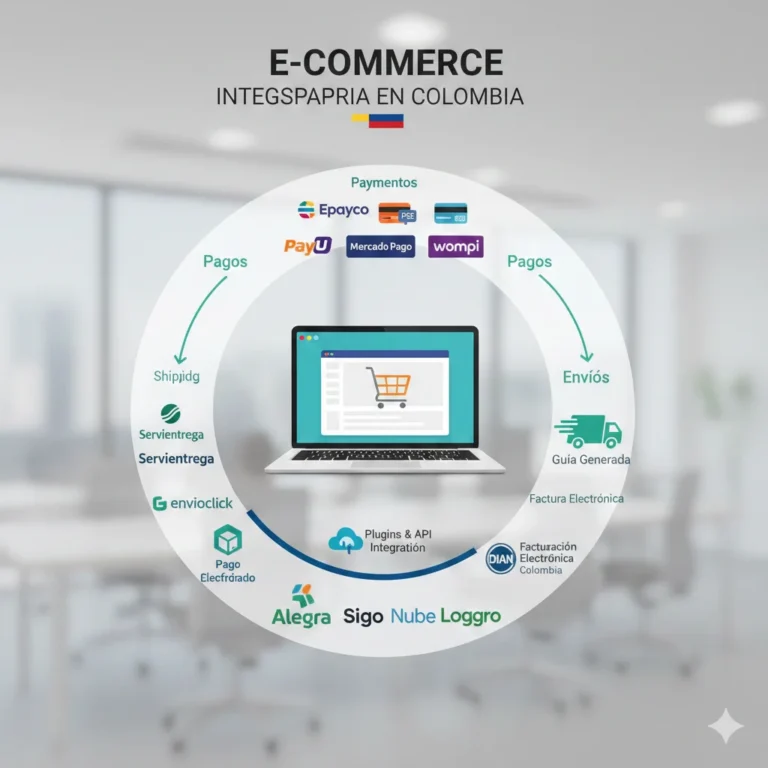
Como configurar tu propio servidor dedicado para tu sitio web WordPress.
Configurar tu propio servidor dedicado para alojar un sitio web WordPress te da control total sobre el rendimiento, la seguridad y la personalización. Aquí tienes una guía paso a paso para hacerlo:
✅ Requisitos previos
- Servidor dedicado físico o en la nube (como uno de:
- OVH, Hetzner, Contabo, o DigitalOcean/EC2 con configuración dedicada).
- Acceso root (SSH).
- Conocimientos básicos de terminal/Linux.
🔧 Paso 1: Elige y configura el sistema operativo
Recomendado: Ubuntu Server 22.04 LTS (estable y compatible)
Conéctate a tu servidor:
bashCopiarEditarssh root@tu_ip_del_servidor
Actualiza los paquetes:
bashCopiarEditarapt update && apt upgrade -y
🧱 Paso 2: Instala el stack LAMP o LEMP
Opción A: LAMP (Linux + Apache + MySQL + PHP)
bashCopiarEditarapt install apache2 mysql-server php php-mysql libapache2-mod-php php-cli php-curl php-mbstring php-xml php-zip -y
Habilita Apache:
bashCopiarEditarsystemctl enable apache2
systemctl start apache2
Opción B: LEMP (Linux + Nginx + MySQL + PHP)
bashCopiarEditarapt install nginx mysql-server php-fpm php-mysql php-cli php-curl php-mbstring php-xml php-zip -y
Habilita Nginx:
bashCopiarEditarsystemctl enable nginx
systemctl start nginx
🔐 Paso 3: Asegura tu servidor.
- Configura el firewall:
bashCopiarEditarufw allow OpenSSH
ufw allow 'Apache Full'    # o 'Nginx Full'
ufw enable
- Asegura MySQL:
bashCopiarEditarmysql_secure_installation
📂 Paso 4: Crea una base de datos para WordPress.
Accede a MySQL:
bashCopiarEditarmysql -u root -p
Ejecuta:
sqlCopiarEditarCREATE DATABASE wordpress DEFAULT CHARACTER SET utf8 COLLATE utf8_unicode_ci;
CREATE USER 'wpuser'@'localhost' IDENTIFIED BY 'tusegura_clave';
GRANT ALL PRIVILEGES ON wordpress.* TO 'wpuser'@'localhost';
FLUSH PRIVILEGES;
EXIT;
🌐 Paso 5: Instala WordPress.
- Descarga WordPress:
bashCopiarEditarcd /var/www/
wget https://wordpress.org/latest.tar.gz
tar -xzvf latest.tar.gz
- Cambia la propiedad de los archivos:
bashCopiarEditarchown -R www-data:www-data /var/www/wordpress
chmod -R 755 /var/www/wordpress
- Configura Apache o Nginx para apuntar a
/var/www/wordpress.
Ejemplo Apache:
bashCopiarEditarnano /etc/apache2/sites-available/wordpress.conf
Contenido:
apacheCopiarEditar<VirtualHost *:80>
    ServerAdmin webmaster@localhost
    DocumentRoot /var/www/wordpress
    ServerName tu_dominio.com

    <Directory /var/www/wordpress>
        AllowOverride All
    </Directory>

    ErrorLog ${APACHE_LOG_DIR}/error.log
    CustomLog ${APACHE_LOG_DIR}/access.log combined
</VirtualHost>
Activa el sitio:
bashCopiarEditara2ensite wordpress.conf
a2enmod rewrite
systemctl reload apache2
🔒 Paso 6: Instala SSL (HTTPS).
Con Certbot + Let’s Encrypt:
bashCopiarEditarapt install certbot python3-certbot-apache -y
certbot --apache
O si usas Nginx:
bashCopiarEditarapt install certbot python3-certbot-nginx -y
certbot --nginx
🧠 Paso 7: Finaliza la instalación desde el navegador.
- Ve a
http://tu_dominio.como la IP del servidor. - Completa el instalador de WordPress (elige idioma, nombre del sitio, usuario admin, etc.).
- ¡Listo!
🛡️ Recomendaciones adicionales.
- Instala fail2ban para evitar ataques de fuerza bruta.
- Usa un plugin de caché (como W3 Total Cache o WP Super Cache).
- Haz backups automáticos con UpdraftPlus o similares.
- Considera usar Cloudflare para mejorar seguridad y rendimiento.
Si estás usando Hostinger y quieres configurar tu propio sitio WordPress (aunque en este caso no es un servidor dedicado físico, sino un hosting administrado o VPS), aquí se explica las dos opciones principales según el tipo de servicio que tengas con Hostinger:
🟢 Opción 1: Usar Hosting Web Compartido (más común).
✅ Lo bueno: Fácil, sin conocimientos técnicos.
❌ Lo malo: Menos control que un servidor dedicado.
Pasos para instalar WordPress en Hostinger:
- Accede al panel hPanel:
- Inicia sesión en tu cuenta de Hostinger: https://www.hostinger.com/cpanel-login
- Ve a «Sitios Web» o «Websites» > Agregar sitio.
- Elige la opción Instalador Automático → Selecciona WordPress.
- Completa:
- Nombre de usuario admin
- Contraseña
- Título del sitio
- Espera unos segundos y listo, WordPress estará instalado y funcionando.
- Accede a tu sitio desde: bashCopiarEditar
tudominio.com/wp-admin
🟡 Opción 2: Usar un VPS en Hostinger (Servidor Virtual Privado).
✅ Lo bueno: Control total (como servidor dedicado).
❌ Lo malo: Necesitas conocimientos técnicos o usar paneles.
Dos formas de hacerlo:
🧭 Opción A: Con panel (CyberPanel o HestiaCP).
- En el panel de Hostinger, crea un VPS y selecciona CyberPanel o HestiaCP como sistema operativo + panel.
- Accede al panel de control desde el enlace que te da Hostinger.
- Desde CyberPanel:
- Agrega un nuevo dominio.
- Usa la opción “WordPress + LSCache” para instalar WordPress con un clic.
- Administra todo desde un panel visual (como cPanel, pero gratuito).
🖥️ Opción B: Instalación manual por consola (como servidor dedicado).
Sigue los pasos que te di en la respuesta anterior para Ubuntu:
- Instalar Apache/Nginx, MySQL, PHP
- Crear base de datos
- Descargar WordPress
- Configurar dominio y HTTPS con Certbot
🛡️ Recomendaciones para Hostinger.
- Usa Cloudflare gratuito desde el panel para proteger tu sitio y mejorar velocidad.
- Instala el plugin LiteSpeed Cache si estás en hosting compartido o CyberPanel.
- Activa copias de seguridad automáticas desde el hPanel.
- Usa temas livianos como Astra o GeneratePress para mejor rendimiento.
si estás usando un VPS en Hostinger, puedes instalar WordPress de dos maneras:
🧭 Opción 1: Instalación fácil con CyberPanel (Recomendada)
Hostinger permite instalar CyberPanel al crear tu VPS, lo cual facilita la administración e instalación de WordPress sin necesidad de usar comandos. Aquí van los pasos detallados:
✅ Paso 1: Instala CyberPanel desde el panel de VPS de Hostinger
- Ve a tu cuenta de Hostinger VPS.
- En tu VPS, selecciona el sistema operativo CyberPanel (Ubuntu) al hacer el despliegue o reinstalación.
- Espera que termine la instalación (Hostinger lo hace automáticamente).
✅ Paso 2: Accede a CyberPanel
- Ve al navegador y escribe: cppCopiarEditar
https://TU_IP_DEL_SERVIDOR:8090 - Usuario:
admin - Contraseña: la que te dio Hostinger o configuraste.
✅ Paso 3: Crear un sitio e instalar WordPress
- En el panel, ve a Websites > Create Website.
- Llena los campos:
- Dominio (o subdominio)
- Usuario admin
- PHP version (elige 8.1 o superior)
- Marca la opción “Install WordPress + LSCache”.
- Crea el sitio y WordPress se instalará automáticamente.
✅ Paso 4: Accede a tu WordPress
- Si el dominio ya apunta a tu VPS, accede desde: bashCopiarEditar
tudominio.com/wp-admin - Si no, puedes probar con la IP del VPS mientras apuntas el dominio: cppCopiarEditar
http://TU_IP/ (para probar)
🖥️ Opción 2: Instalación manual (avanzada)
Si prefieres hacer todo por terminal (como en un servidor dedicado), aquí están los pasos rápidos:
🧱 1. Accede por SSH
bashCopiarEditarssh root@TU_IP
⚙️ 2. Instala LAMP (Ubuntu)
bashCopiarEditarapt update && apt upgrade -y
apt install apache2 mysql-server php php-mysql libapache2-mod-php php-cli php-curl php-mbstring php-xml php-zip unzip wget -y
💾 3. Crea base de datos
bashCopiarEditarmysql -u root -p
sqlCopiarEditarCREATE DATABASE wordpress;
CREATE USER 'wpuser'@'localhost' IDENTIFIED BY 'segura_clave';
GRANT ALL PRIVILEGES ON wordpress.* TO 'wpuser'@'localhost';
FLUSH PRIVILEGES;
EXIT;
📦 4. Instala WordPress
bashCopiarEditarcd /var/www/
wget https://wordpress.org/latest.tar.gz
tar -xvzf latest.tar.gz
mv wordpress/* wordpress
chown -R www-data:www-data /var/www/wordpress
🌍 5. Configura Apache
bashCopiarEditarnano /etc/apache2/sites-available/wordpress.conf
Copia esto:
apacheCopiarEditar<VirtualHost *:80>
    ServerAdmin admin@tudominio.com
    DocumentRoot /var/www/wordpress
    ServerName tudominio.com

    <Directory /var/www/wordpress>
        AllowOverride All
    </Directory>

    ErrorLog ${APACHE_LOG_DIR}/error.log
    CustomLog ${APACHE_LOG_DIR}/access.log combined
</VirtualHost>
Activa el sitio:
bashCopiarEditara2ensite wordpress
a2enmod rewrite
systemctl reload apache2
🔒 6. Instala SSL (HTTPS)
bashCopiarEditarapt install certbot python3-certbot-apache -y
certbot --apache
🔚 Accede a tu WordPress
Ya puedes visitar tu dominio y completar la instalación gráfica de WordPress:
arduinoCopiarEditarhttp://tudominio.com/wp-admin
Si ya tienes un sitio WordPress y lo que quieres es migrarlo a tu VPS en Hostinger, puedes hacerlo en 2 formas:
🥇 Opción recomendada: Migración con plugin (rápido y seguro)
Usando un plugin como All-in-One WP Migration o UpdraftPlus, puedes migrar fácilmente sin tocar código.
✅ PASOS: Migrar WordPress con All-in-One WP Migration
🔁 1. En tu sitio actual (origen):
- Entra a tu WordPress → Plugins → “Añadir nuevo”.
- Instala y activa All-in-One WP Migration.
- Ve a All-in-One WP Migration > Exportar.
- Elige Exportar a → Archivo.
- Espera que genere el archivo y luego haz clic en descargar.
🗂️ 2. En tu VPS Hostinger (nuevo sitio):
Debes tener un WordPress limpio ya instalado en tu VPS (con CyberPanel o manualmente).
- Entra al WordPress de tu VPS.
- Instala el mismo plugin: All-in-One WP Migration.
- Ve a Importar y sube el archivo
.wpressque descargaste. - El plugin restaurará todo (base de datos, imágenes, temas, plugins, ajustes).
🟨 Si el archivo pesa más de 512MB, te muestro cómo aumentar el límite, solo dímelo.
✅ 3. Actualiza el dominio
- Si el dominio sigue siendo el mismo:
- Apunta los DNS de tu dominio hacia la IP del VPS.
- Espera 2–24 horas por la propagación.
- Si cambió el dominio:
- Usa el plugin Better Search Replace para reemplazar el dominio antiguo por el nuevo.
🛠️ Opción alternativa: Migración manual (avanzado)
Esto implica copiar archivos y base de datos manualmente.
🔽 En tu servidor actual:
- Exporta la base de datos desde phpMyAdmin (archivo
.sql). - Descarga todos los archivos del sitio (
wp-content,wp-config.php, etc.) por FTP o cPanel.
🔼 En tu VPS:
- Sube todos los archivos a
/var/www/wordpresso el directorio de tu nuevo sitio. - Crea una base de datos y usuario en tu VPS con
mysqlo phpMyAdmin. - Importa la base de datos
.sql. - Edita
wp-config.phppara reflejar el nuevo usuario, base de datos y contraseña.
🔐 Importante después de migrar:
- Asegúrate de tener SSL activo (
https://). - Instala un plugin como Really Simple SSL si cambiaste de
httpahttps. - Revisa que los permalinks estén bien:
- Ve a Ajustes → Enlaces permanentes → Guarda sin cambiar nada.
🛠️ Cómo migrar WordPress manualmente a un VPS (resumen rápido)
✅ Paso 1: Copia los archivos del sitio
- Pide o descarga todos los archivos del sitio (especialmente la carpeta
wp-content,wp-config.php, etc.). - Sube esos archivos a tu VPS (por SFTP, CyberPanel, o terminal con
scp):
bashCopiarEditarscp -r /ruta/a/tu/wordpress root@tu_ip:/var/www/html
O usa CyberPanel para subir y descomprimir el .zip directamente desde su administrador de archivos.
✅ Paso 2: Crea la base de datos en tu VPS
bashCopiarEditarmysql -u root -p
sqlCopiarEditarCREATE DATABASE mibasededatos;
CREATE USER 'miusuario'@'localhost' IDENTIFIED BY 'miclave';
GRANT ALL PRIVILEGES ON mibasededatos.* TO 'miusuario'@'localhost';
FLUSH PRIVILEGES;
EXIT;
✅ Paso 3: Importa la base de datos
Si tienes un archivo .sql de tu sitio original:
bashCopiarEditarmysql -u miusuario -p mibasededatos < backup.sql
✅ Paso 4: Edita wp-config.php
Modifica las siguientes líneas según la nueva base de datos:
phpCopiarEditardefine( 'DB_NAME', 'mibasededatos' );
define( 'DB_USER', 'miusuario' );
define( 'DB_PASSWORD', 'miclave' );
define( 'DB_HOST', 'localhost' );
✅ Paso 5: Asegúrate de tener permisos correctos
bashCopiarEditarchown -R www-data:www-data /var/www/html
chmod -R 755 /var/www/html
✅ Paso 6: Asegura el dominio y HTTPS
Si ya tienes apuntado el dominio, instala SSL:
bashCopiarEditarapt install certbot python3-certbot-apache -y
certbot --apache
O con Nginx:
bashCopiarEditarcertbot --nginx
🔄 Paso 7: Limpieza y ajustes
- Entra al admin:
tudominio.com/wp-admin - Ajustes → Enlaces permanentes → Guardar cambios.
- Instala el plugin Better Search Replace si necesitas actualizar URL antiguas.
ejemplo básico de script de migración de WordPress para Ubuntu + Apache (ajustable si usas Nginx):
📄 migrar_wordpress.sh (personalizable)
bashCopiarEditar#!/bin/bash

# Configura tus variables
DB_NAME="mibasededatos"
DB_USER="miusuario"
DB_PASS="miclave"
SITE_DIR="/var/www/wordpress"
SQL_FILE="backup.sql"
ZIP_FILE="wordpress.zip"

# 1. Crear carpeta del sitio
mkdir -p $SITE_DIR
cd $SITE_DIR

# 2. Descomprimir el archivo ZIP del sitio
echo "➤ Descomprimiendo archivos..."
unzip /root/$ZIP_FILE -d $SITE_DIR

# 3. Asignar permisos
chown -R www-data:www-data $SITE_DIR
chmod -R 755 $SITE_DIR

# 4. Crear base de datos y usuario
echo "➤ Creando base de datos y usuario..."
mysql -u root -e "CREATE DATABASE IF NOT EXISTS $DB_NAME CHARACTER SET utf8mb4 COLLATE utf8mb4_general_ci;"
mysql -u root -e "CREATE USER IF NOT EXISTS '$DB_USER'@'localhost' IDENTIFIED BY '$DB_PASS';"
mysql -u root -e "GRANT ALL PRIVILEGES ON $DB_NAME.* TO '$DB_USER'@'localhost';"
mysql -u root -e "FLUSH PRIVILEGES;"

# 5. Importar base de datos
echo "➤ Importando base de datos..."
mysql -u $DB_USER -p$DB_PASS $DB_NAME < /root/$SQL_FILE

# 6. Editar archivo wp-config.php
echo "➤ Editando wp-config.php..."
sed -i "s/define( 'DB_NAME'.*/define( 'DB_NAME', '$DB_NAME' );/" $SITE_DIR/wp-config.php
sed -i "s/define( 'DB_USER'.*/define( 'DB_USER', '$DB_USER' );/" $SITE_DIR/wp-config.php
sed -i "s/define( 'DB_PASSWORD'.*/define( 'DB_PASSWORD', '$DB_PASS' );/" $SITE_DIR/wp-config.php

# 7. Reiniciar Apache
echo "➤ Reiniciando Apache..."
systemctl restart apache2

echo "✅ Migración completada. Accede a tu sitio para verificar."
🛠️ ¿Cómo usarlo?
- Sube tu
.zipcon los archivos del sitio y tu.sqlde la base de datos al servidor (ej:/root/wordpress.zipy/root/backup.sql). - Copia el script a un archivo:
bashCopiarEditarnano migrar_wordpress.sh
- Pega el contenido, guarda con
Ctrl+OyEnter, luegoCtrl+X. - Dale permisos y ejecútalo:
bashCopiarEditarchmod +x migrar_wordpress.sh
./migrar_wordpress.sh
Si vas a trabajar con un VPS en Hostinger y quieres tener el control total de tu servidor para sitios WordPress u otros proyectos, vas por un camino muy valioso. A continuación te explico qué deberías saber, por dónde empezar, y qué enfoque te conviene según tus intereses y experiencia.
🎯 ¿Qué necesitas aprender para manejar un VPS de forma autónoma?
🔧 1. Administración básica de Linux (Ubuntu/Debian)
Fundamental si vas sin panel. Necesitas:
- Navegar por el sistema de archivos (
cd,ls,cp,rm, etc.) - Usar
ssh,nano,apt,systemctl - Permisos y usuarios (
chmod,chown,sudo)
👉 Empieza por ahí si no te sientes cómodo en terminal.
🧱 2. Instalación y configuración de un stack web
Aprende a instalar y configurar:
- Apache o Nginx
- MySQL / MariaDB
- PHP (versiones, módulos, configuración)
⚙️ Saber cómo levantar un WordPress desde cero con LAMP o LEMP es clave.
🧰 3. Paneles de control (opcional, pero útil)
Si prefieres no hacerlo todo por consola, considera:
- CyberPanel (ligero, open source, compatible con LiteSpeed)
- HestiaCP (muy estable)
- Plesk o cPanel (de pago)
💡 CyberPanel es ideal para Hostinger y WordPress.
🔐 4. Seguridad del servidor
Muy importante:
- Configurar el firewall (UFW)
- Cambiar puerto SSH o usar claves SSH
- Instalar Fail2Ban
- Mantener todo actualizado
- Uso de certificados SSL con Let’s Encrypt (via Certbot)
📦 5. Backups y mantenimiento
- Respaldar sitios y bases de datos automáticamente (con scripts o herramientas como Duplicati, rclone, etc.)
- Supervisar el uso de recursos (con
htop,top,du, etc.) - Revisar logs (
/var/log/,journalctl)
🔄 6. Automatización
- Aprender a crear scripts Bash para tareas repetitivas (como el que hicimos)
- Automatizar backups, actualizaciones y restauraciones
🧭 ¿Qué enfoque te recomiendo?
🎓 Si vienes del desarrollo web y quieres aprender con estructura:
- Aprende Linux con foco en servidores (Debian/Ubuntu)
- Monta y destruye servidores de prueba para practicar
- Aplica buenas prácticas de seguridad desde el inicio
- Avanza hacia automatización (Bash, crontab, rsync…)
⚙️ Si quieres algo más práctico para administrar sitios WordPress:
- Usa CyberPanel y aprende cómo funciona por debajo
- Familiarízate con la estructura de archivos de WordPress
- Aprende a hacer migraciones, tuning de PHP, cachés y backups
📚 Recursos para aprender bien
| Área | Recurso recomendado |
|---|---|
| Linux básico | LinuxCommand.org, cursos de Udemy o YouTube gratuitos |
| Apache/Nginx | DigitalOcean Docs: https://www.digitalocean.com/community/tutorials |
| Seguridad VPS | Guías de Linode o Vultr sobre hardening Linux |
| CyberPanel | Docs oficiales + su comunidad en Discord |
| WordPress Server | WordOps si quieres algo intermedio entre consola y panel |
✅ En resumen: Lo más importante para ti ahora mismo
Si ya sabes algo de WordPress y algo de Linux, lo que te falta es configuración de servidores, seguridad y mantenimiento básico.
Te recomendaría instalar CyberPanel, jugar con él, y luego en paralelo practicar la instalación manual desde consola en un segundo VPS de prueba (puedes usar uno de bajo costo para eso).
Si te vas a hacer cargo de un VPS en Hostinger, necesitas una base sólida en tres áreas clave:
✅ Configuración del servidor
🔐 Seguridad del servidor
🔄 Mantenimiento básico
Aquí tienes una guía paso a paso, clara y ordenada, con lo que necesitas hacer y aprender para dominar ese entorno.
🧱 1. CONFIGURACIÓN DEL SERVIDOR (WordPress-ready)
🔧 1.1. Acceder al servidor (Ubuntu)
bashCopiarEditarssh root@TU_IP
Cambia la contraseña si es necesaria y actualiza todo:
bashCopiarEditarapt update && apt upgrade -y
🧰 1.2. Instalar el stack web (LAMP o LEMP)
👉 Opción A: Apache (LAMP)
bashCopiarEditarapt install apache2 mysql-server php php-mysql libapache2-mod-php php-cli php-curl php-mbstring php-xml php-zip unzip -y
👉 Opción B: Nginx (LEMP)
bashCopiarEditarapt install nginx mysql-server php-fpm php-mysql php-cli php-curl php-mbstring php-xml php-zip unzip -y
Verifica que el servidor web funciona:
bashCopiarEditarsystemctl status apache2 # o nginx
🧪 1.3. Crear y probar un sitio WordPress (manual)
- Descarga WordPress:
bashCopiarEditarcd /var/www/
wget https://wordpress.org/latest.tar.gz
tar -xzvf latest.tar.gz
mv wordpress tu_sitio
- Asigna permisos:
bashCopiarEditarchown -R www-data:www-data /var/www/tu_sitio
chmod -R 755 /var/www/tu_sitio
- Crea la base de datos:
bashCopiarEditarmysql -u root -p
sqlCopiarEditarCREATE DATABASE wordpress;
CREATE USER 'wpuser'@'localhost' IDENTIFIED BY 'clavefuerte';
GRANT ALL PRIVILEGES ON wordpress.* TO 'wpuser'@'localhost';
FLUSH PRIVILEGES;
EXIT;
- Crea tu
VirtualHosten Apache oserver blocken Nginx y apunta al dominio/IP.
🔐 2. SEGURIDAD DEL SERVIDOR
🔒 2.1. Cambia el puerto SSH y usa autenticación por clave
Edita:
bashCopiarEditarnano /etc/ssh/sshd_config
Cambia:
yamlCopiarEditarPort 2222
PermitRootLogin no
PasswordAuthentication no
⚠️ Antes de cerrar la sesión, asegúrate de haber cargado tu clave pública SSH en el VPS:
bashCopiarEditarssh-copy-id -p 2222 usuario@ip_del_servidor
🧱 2.2. Habilita firewall UFW
bashCopiarEditarufw allow 2222/tcp     # o el puerto SSH que elegiste
ufw allow 80,443/tcp
ufw enable
🛡️ 2.3. Instala Fail2Ban
Bloquea IPs que hacen fuerza bruta al SSH o login de WordPress.
bashCopiarEditarapt install fail2ban -y
systemctl enable fail2ban
Archivo de configuración:
bashCopiarEditar/etc/fail2ban/jail.local
Activa protección para sshd y nginx/apache.
🔐 2.4. Habilita HTTPS
Instala Certbot:
bashCopiarEditarapt install certbot python3-certbot-apache -y
# o para Nginx:
apt install certbot python3-certbot-nginx -y
Ejecuta:
bashCopiarEditarcertbot --apache
# o
certbot --nginx
Renovación automática:
bashCopiarEditarcertbot renew --dry-run
🔄 3. MANTENIMIENTO BÁSICO
🔁 3.1. Automatiza actualizaciones
Edita crontab:
bashCopiarEditarcrontab -e
Agrega:
sqlCopiarEditar0 3 * * * apt update && apt upgrade -y
💾 3.2. Backups automáticos
Archivos del sitio:
bashCopiarEditartar -czf backup_sitio.tar.gz /var/www/tu_sitio
Base de datos:
bashCopiarEditarmysqldump -u wpuser -p wordpress > backup.sql
Automatiza con cron:
bashCopiarEditar0 2 * * * /usr/bin/mysqldump -u wpuser -p'clave' wordpress > /root/backups/backup_$(date +\%F).sql
Opcional: usa rclone para enviar backups a Google Drive, Dropbox, etc.
📊 3.3. Monitoreo de recursos
Instala herramientas:
bashCopiarEditarapt install htop ncdu iotop -y
htop– uso de CPU, RAMncdu– uso de discojournalctl– logs del sistema
🔔 3.4. Limpieza y optimización
- Elimina archivos y paquetes innecesarios:
bashCopiarEditarapt autoremove && apt autoclean
- Limpia logs antiguos:
bashCopiarEditarfind /var/log -type f -name "*.log" -exec truncate -s 0 {} \;
🧭 ¿Cómo avanzar desde aquí?
Si todo esto te gusta, te recomiendo:
🔹 Aprende:
- Linux con más profundidad (admin de usuarios, procesos, scripting)
- Nginx avanzado (redirecciones, caché, load balancing)
- WordPress a nivel servidor (rendimiento, seguridad, WP-CLI)
🔹 Usa:
- CyberPanel para simplificar, pero aprende lo que hace por debajo
- Git y GitHub si planeas hacer despliegues de código o backups versionados
partimos del siguiente escenario:
✅ Ya tienes los archivos de tu sitio WordPress descargados (probablemente en un
.zip).
✅ Ya tienes el respaldo de la base de datos (archivo.sql).
✅ Quieres subirlos a tu VPS Hostinger, configurar todo y dejar tu sitio funcionando.
🔧 Guía: Configurar tu VPS Hostinger para montar tu sitio WordPress ya migrado.
Esta es una guía adaptada a tu caso real: tú traes los archivos y la base de datos.
✅ PASO 1: Acceder y preparar tu servidor
bashCopiarEditarssh root@TU_IP
Actualiza el sistema:
bashCopiarEditarapt update && apt upgrade -y
Instala las herramientas necesarias:
bashCopiarEditarapt install unzip apache2 mysql-server php php-mysql libapache2-mod-php php-cli php-curl php-mbstring php-xml php-zip -y
✅ PASO 2: Subir archivos y base de datos al servidor
- Desde tu PC:
Usascpo un cliente como FileZilla para subir los archivos. Ejemplo conscp: bashCopiarEditarscp wordpress.zip root@TU_IP:/root/ scp backup.sql root@TU_IP:/root/ - En el VPS, crea el directorio para el sitio:
bashCopiarEditarmkdir -p /var/www/tu_sitio
cd /var/www/tu_sitio
unzip /root/wordpress.zip
(ajusta el nombre si tu zip ya incluye la carpeta wordpress/)
✅ PASO 3: Crear la base de datos y usuario
bashCopiarEditarmysql -u root -p
sqlCopiarEditarCREATE DATABASE wordpress CHARACTER SET utf8mb4 COLLATE utf8mb4_general_ci;
CREATE USER 'wpuser'@'localhost' IDENTIFIED BY 'clave_segura';
GRANT ALL PRIVILEGES ON wordpress.* TO 'wpuser'@'localhost';
FLUSH PRIVILEGES;
EXIT;
✅ PASO 4: Importar la base de datos
bashCopiarEditarmysql -u wpuser -p wordpress < /root/backup.sql
✅ PASO 5: Configurar wp-config.php
Abre el archivo:
bashCopiarEditarnano /var/www/tu_sitio/wp-config.php
Edita las líneas:
phpCopiarEditardefine( 'DB_NAME', 'wordpress' );
define( 'DB_USER', 'wpuser' );
define( 'DB_PASSWORD', 'clave_segura' );
define( 'DB_HOST', 'localhost' );
Guarda con Ctrl+O, Enter y Ctrl+X.
✅ PASO 6: Configurar Apache
- Crea el VirtualHost:
bashCopiarEditarnano /etc/apache2/sites-available/tu_sitio.conf
Contenido básico:
apacheCopiarEditar<VirtualHost *:80>
    ServerName tudominio.com
    DocumentRoot /var/www/tu_sitio

    <Directory /var/www/tu_sitio>
        AllowOverride All
        Require all granted
    </Directory>

    ErrorLog ${APACHE_LOG_DIR}/tu_sitio_error.log
    CustomLog ${APACHE_LOG_DIR}/tu_sitio_access.log combined
</VirtualHost>
- Actívalo:
bashCopiarEditara2ensite tu_sitio.conf
a2enmod rewrite
systemctl reload apache2
✅ PASO 7: Asignar permisos
bashCopiarEditarchown -R www-data:www-data /var/www/tu_sitio
chmod -R 755 /var/www/tu_sitio
✅ PASO 8: HTTPS con Certbot (opcional pero recomendado)
bashCopiarEditarapt install certbot python3-certbot-apache -y
certbot --apache
✅ PASO 9: Probar
Abre tu navegador y visita:
arduinoCopiarEditarhttp://tudominio.com
Si el dominio aún no apunta, accede con la IP pública del VPS temporalmente.
✅ PASO 10: Ajustes finales
- Ajusta enlaces permanentes en WordPress:
Ajustes > Enlaces permanentes > Guardar cambios - Instala Better Search Replace si el dominio cambió (para reemplazar URLs antiguas).
¿Quieres automatizarlo?
Puedo armarte un script Bash personalizado que:
- Crea la base de datos
- Descomprime tu sitio
- Aplica permisos
- Edita el
wp-config.php - Importa el
.sql - Configura Apache
Mi enlace de referido Hostinger.
https://www.hostinger.com/co/referral?REFERRALCODE=1STEVEN318
✅ ¿Es posible alojar 300.000 visitas/mes en hosting compartido?
Sí, pero no en cualquier plan barato. Necesitas uno que ofrezca:
🔹 Recursos suficientes:
- CPU y RAM dedicadas o escalables
- PHP Workers altos (mínimo 10+)
- Almacenamiento SSD/NVMe rápido
- Caché avanzado (LiteSpeed o Redis)
🔹 Infraestructura optimizada para WordPress:
- Servidor con LiteSpeed (ideal para WordPress)
- CDN gratuito o incluido
- Copias de seguridad automáticas
- Soporte técnico ágil
🥇 OPCIONES RECOMENDADAS (para 300.000 visitas/mes sin VPS)
1. Hostinger – Plan WordPress Business / Pro
- Hasta 300.000 visitas/mes (WordPress Pro)
- LiteSpeed + CDN + Backups diarios
- 200 GB SSD
- PHP Workers: 8–12 aprox.
🔸 Ventaja: económico, panel fácil (hPanel)
🔸 Ideal si vienes de VPS pero quieres más comodidad
2. SiteGround – GrowBig o GoGeek
- GoGeek aguanta sitios de alto tráfico (~400k visitas/mes estimadas)
- SuperCacher, SG Optimizer
- Copias de seguridad diarias
🔸 Ventaja: soporte excelente, seguridad sólida
🔸 Contras: algo más caro que Hostinger
3. Rocket.net o Kinsta (Premium administrados)
- 100% administrados, rendimiento TOP
- Creados para aguantar tráfico masivo
- Infraestructura sobre Cloudflare Enterprise (CDN, WAF, etc.)
- Costo alto (desde $30/mes)
🔸 Ventaja: olvidas por completo lo técnico
🔸 Contras: caro, pero vale cada centavo para tráfico real
🧠 Entonces… ¿qué conviene más en tu caso?
| Escenario | Recomendación |
|---|---|
| Quieres algo fácil y escalable | Hostinger WordPress Pro |
| Buscas soporte técnico top | SiteGround GoGeek |
| Tienes tráfico muy serio y estable | Rocket.net o Kinsta (premium) |
| Prefieres tener control y aprender | VPS (como lo estás haciendo ahora) |
🔚 Conclusión
Si tu objetivo es tener rendimiento y estabilidad sin complicarte, contratar un plan de hosting compartido premium optimizado para WordPress es totalmente válido y práctico para 300.000 visitas/mes.
🧠 Comparando el esfuerzo real:
✔️ Hosting compartido premium (como Hostinger Pro, SiteGround GoGeek):
- Tiempo total: solo haces la migración (que ya sabes cómo hacer).
- Ya viene:
- con Apache/Nginx/LiteSpeed configurado
- PHP, MySQL listos
- SSL automático (Let’s Encrypt)
- backups y soporte técnico
- Sin preocuparte por seguridad del servidor, firewall, actualizaciones del sistema operativo o monitoreo.
🟢 Te concentras 100% en tu sitio WordPress y su crecimiento.
⚙️ VPS autoadministrado:
- Tiempo total: configuración inicial + migración + mantenimiento continuo
- Tú haces:
- Instalación del stack (Apache/Nginx, MySQL, PHP)
- Seguridad (firewall, fail2ban, usuarios, puertos)
- Copias de seguridad
- Monitoreo del rendimiento
- Mayor control, pero más responsabilidad técnica
🟡 Ideal si quieres aprender administración de servidores o montar más proyectos en paralelo.
📊 Resultado práctico para ti
✔️ Si tu prioridad es tener el sitio online, estable y listo para tráfico alto,
y no necesitas el nivel de control de un VPS,
entonces sí:
Paga por un hosting WordPress Pro y migra de una vez.
Ahorras tiempo y reduces riesgos técnicos.
🚚 Sobre la migración: ya sabes hacerlo
- Puedes usar All-in-One WP Migration, UpdraftPlus, o manual (como explicamos antes).
- Subes el
.zipy el.sql, y en 1 hora puedes estar online si el dominio ya apunta.
✅ En resumen:
Tu lógica es muy sólida:
⚖️ “Si igual tengo que migrar, mejor hacerlo una sola vez a un hosting confiable que ya esté listo, en vez de complicarme con la configuración del VPS.”
Servicios o productos disponibles:











Categorías de la tienda:


Categorías de blog:
- Blog (342)
- CSS (1)
- DISEÑO WEB (12)
- ECOSISTEMAS DIGITALES (6)
- Energia solar (1)
- Finanzas Personales (20)
- FOOD TRUCKS (2)
- IDEAS DE NEGOCIO (3)
- Información (86)
- Inteligencia Artificial (7)
- Inversiones (9)
- Medir (1)
- Mercadeo (18)
- Monetización (19)
- Publicidad (16)
- Google Ads (6)
- SALUD (6)
- Seguros de Auto (1)
- SEO (12)
- Teorías (1)
- Ventas (11)
- WordPress (88)
- SNIPPETS (12)
Últimas 100 Entradas de blog de 443 publicadas:
Para ver todas las entradas ingrese al Blog en el menú principal.
- Cómo vender células madre en Estados Unidos
 Cómo vender células madre en Estados Unidos. Vender servicios relacionados con células madre en Estados Unidos usando Facebook es posible, pero es un sector altamente…
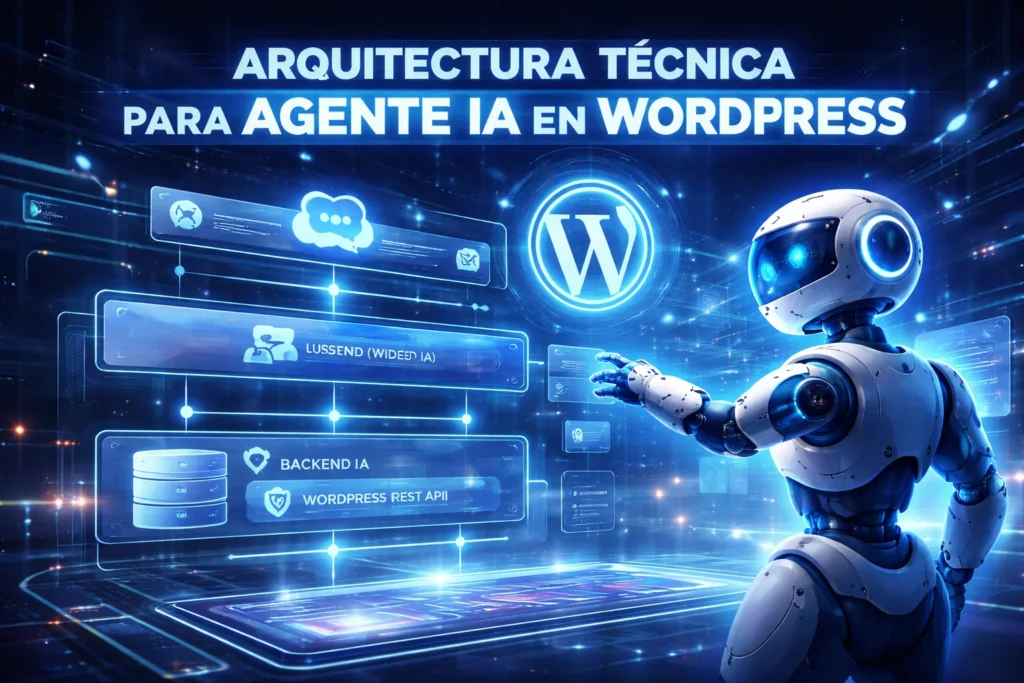
 - Arquitectura técnica paso a paso para implementar un Agente IA en WordPress🏗 Arquitectura técnica paso a paso para implementar un Agente IA en WordPress. Implementar un agente de IA que interprete instrucciones en lenguaje natural y…
- Cómo integrar una IA que navegue y ejecute acciones por el usuario en WordPress (sin hacer clics)🤖 Cómo integrar una IA que navegue y ejecute acciones por el usuario en WordPress (sin hacer clics). La evolución de la inteligencia artificial ya…
- Lo que aprendí enfrentando errores técnicos reales en producción
- Cómo estructurar un flujo de pagos seguro y profesional
- De freelance a sistema automatizado: Evolución natural de un negocio online
- Cómo ofrecer servicios digitales en tu ciudad usando tu web
- Cómo crear textos largos optimizados para SEO que realmente posicionen
- Errores que frenan el crecimiento de un marketplace
- Cómo validar una idea digital antes de invertir dinero
- Automatización: Cómo hacer que el sistema venda sin ti
- Cómo estructurar una membresía rentable desde el inicio
- Tiempo vs dinero: Qué hacer cuando solo tienes uno de los dos
- Cómo crear un modelo de negocio digital sin inversión inicial
- Cómo diseñar contenido visual que se vea “fotografía real” y no caricatura
- Cómo elegir fondos que resalten el producto sin distraer
- Diseño minimalista vs diseño saturado: Cuál convierte más
- Cómo lograr equilibrio entre texto y producto en una imagen
- Psicología visual aplicada a productos digitales
- Cómo crear imágenes que transmitan confianza y realidad
- Errores comunes al diseñar portadas para blogs
- Cómo mejorar una imagen sin alterar la esencia original
- Iluminación y profundidad: Claves para una imagen profesional
- Cómo adaptar una imagen horizontal a formato Instagram sin perder impacto
- Diferencia entre diseño infantil y diseño corporativo
- Cómo crear imágenes realistas para negocios dirigidos a adultos
- Diseño limpio: Nada debe tocar el producto (principio profesional)
- Cómo posicionar el precio sin afectar la estética del producto
- Reglas básicas de composición visual para productos en redes sociales
- Cómo estructurar un proyecto web para escalar sin rehacerlo
- Cómo evitar que imágenes se corten al imprimir entradas
- CSS esencial para controlar imágenes en generación de PDF
- Cómo diseñar un sistema de aprobación manual para vendedores
- Estructura correcta de roles y permisos en un marketplace
- Cómo redirigir usuarios automáticamente después del registro
- Automatización total de ventas digitales paso a paso
- Cómo optimizar rendimiento cuando el servidor tiene buena capacidad
- Seguridad en WordPress sin depender de plugins pesados
- Configuración correcta del archivo .htaccess para evitar conflictos
- Qué hacer cuando tu sitio da error 404 intermitente
- Cómo reemplazar URLs correctamente en toda la base de datos
- Migración de bases de datos sin romper tu sitio web
- Cómo diseñar un flujo de registro profesional para marcas
- Errores comunes al integrar plugins de comercio electrónico
- Cómo convertir usuarios normales en vendedores automáticamente
- Control de estados personalizados para gestionar vendedores correctamente
- Cómo obligar el pago de membresía antes de permitir publicar productos
- La arquitectura ideal para un marketplace con múltiples vendedores
- Cómo crear un sistema de ventas autónomo con WordPress desde cero
- Limite de memoria de WordPress donde solucionarCómo solucionar el límite de memoria en WordPress (Guía técnica completa). El error de límite de memoria en WordPress es uno de los problemas más…
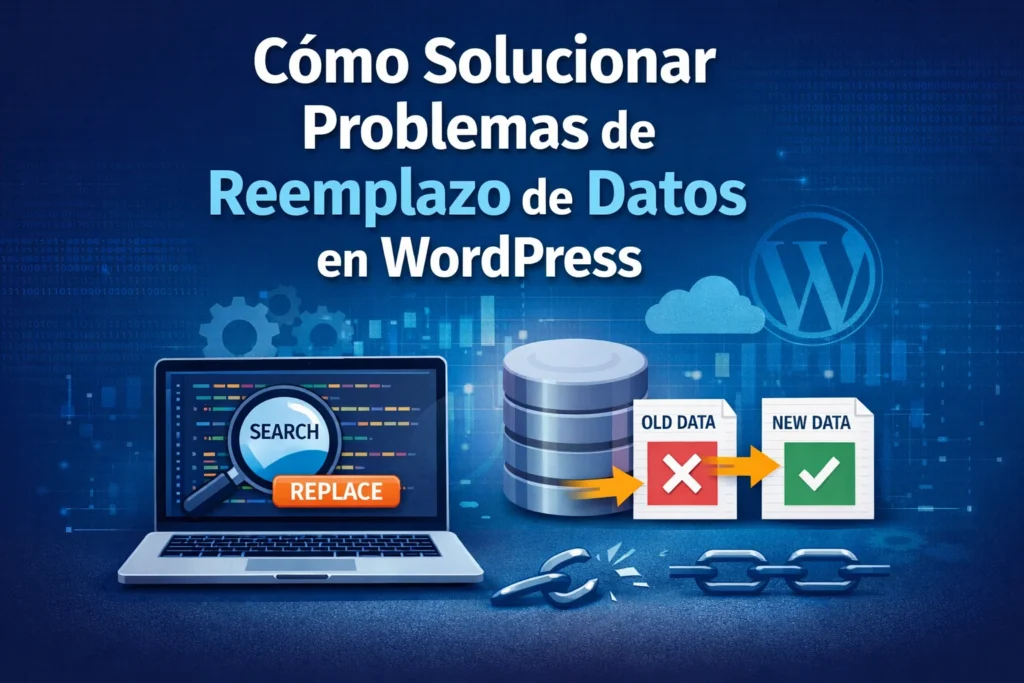
- Cómo Solucionar Correctamente el Reemplazo de Datos Después de Migrar un Sitio WordPressCómo Solucionar Correctamente el Reemplazo de Datos Después de Migrar un Sitio WordPress. Migrar un sitio WordPress a un nuevo dominio o actualizar datos importantes…
- Elementor no funciona con PHP 8.3Elementor no está funcionando con PHP 8.3, Se explica exactamente qué está pasando y cómo solucionarlo correctamente 👇 🚨 ¿Elementor es compatible con PHP 8.3?….
- Curar infección en los parpados de un gallo con limónCurar infección en los parpados de un gallo con limón. Curar infección en los parpados de un gallo con limón. El limón sólo se le…
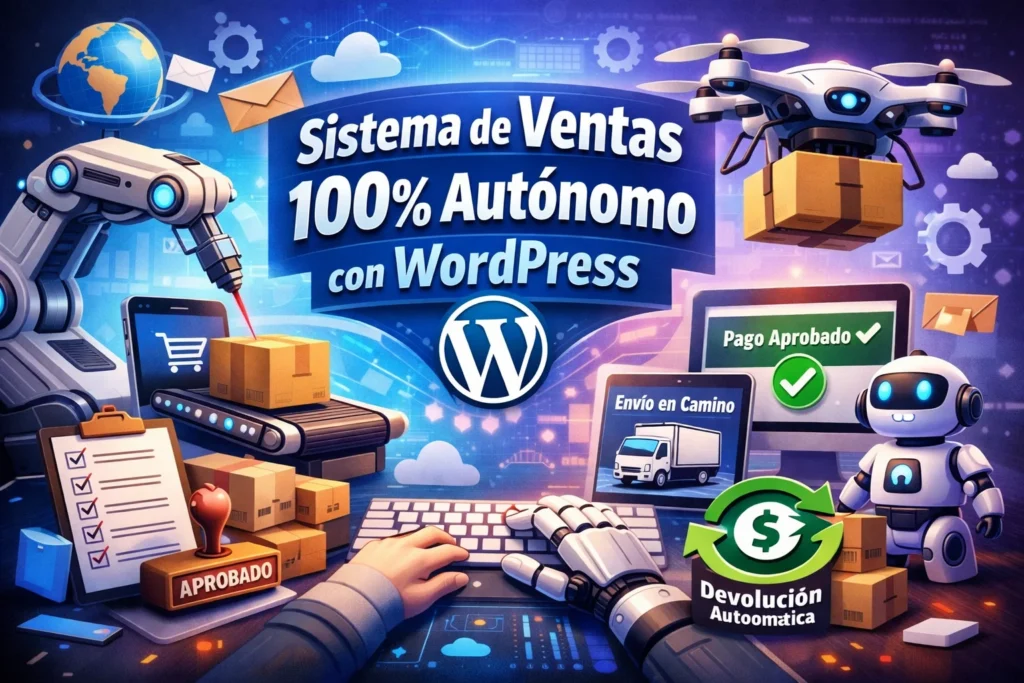
- Sistema de ventas que se maneja solo 100% autónomo con WordPressSistema de ventas que se maneja solo 100% autónomo con WordPress. Es posible crear un sistema de ventas 100% automatizado con WordPress, pero hay que…
- ¿Por qué Google Site Kit no siempre permite trackear todo en WordPress y cuándo conviene usar snippets manuales?¿Por qué Google Site Kit no siempre permite trackear todo en WordPress y cuándo conviene usar snippets manuales? Cuando trabajamos con WordPress y queremos medir…
- Cómo editar correctamente la cabecera en Elementor (sin perderte en el intento)Cómo editar correctamente la cabecera en Elementor (sin perderte en el intento). Cuando trabajamos con WordPress y usamos Elementor, una de las áreas que más…
- Marketing Digital para B2B📊 Marketing Digital para B2B (Business to Business). El marketing digital B2B (Business to Business) es el conjunto de estrategias digitales diseñadas para que una…
- ¿Cómo posicionar una empresa de aseo en Boise, Idaho, Estados Unidos?¿Cómo posicionar una empresa de aseo en Boise, Idaho, Estados Unidos?. Vamos a estructurar cómo posicionar una empresa de aseo en Boise, Idaho usando WordPress,…
- Publicidad de intención y publicidad de interrupción en Google AdsAquí tienes una explicación clara y actualizada al 2026 de lo que significa “publicidad de intención” y “publicidad de interrupción” dentro de Google Ads (y…
- Optimizar Google Business en MedellínOptimizar Google Business en Medellín: Guía Completa para Dominar el SEO Local. Si quieres captar más clientes en Medellín, optimizar tu perfil en Google Business…
- Schema LocalBusiness en MedellínSchema LocalBusiness en Medellín: Guía Completa para Potenciar tu SEO Local. Implementar Schema LocalBusiness en Medellín es una de las acciones técnicas más poderosas para…
- SEO local en MedellínSEO Local en Medellín: Guía Completa para Posicionar tu Negocio en los Primeros Resultados. El SEO local en Medellín es una de las estrategias digitales…
- Análisis y SEO para Hogar Geriátrico en MedellínAnálisis y SEO para Hogar Geriátrico en Medellín. Aquí tienes un análisis de tu sitio web “Hogar Geriátrico en Medellín – Sede Floresta y Calasanz”…
- Poner un celular en la nevera para que vuelva a prenderPoner un celular en la nevera para que vuelva a prender. La idea de poner un celular en la nevera para que vuelva a prender…
- Meta de Ventas vs. Presupuesto: La Ecuación Definitiva Que Todo Negocio Debe ResolverMeta de Ventas vs. Presupuesto: La Ecuación Definitiva Que Todo Negocio Debe Resolver. Deje de adivinar y comience a calcular: Cómo transformar sus objetivos de…
- Cómo Priorizar su Presupuesto para Alcanzar Metas de Venta EspecíficasDel Blanco a la Diana: Cómo Priorizar su Presupuesto para Alcanzar Metas de Venta Específicas. Su presupuesto es limitado. Aprenda a asignarlo inteligentemente entre brand…
- Cómo Diagnosticar y Corregir la Desconexión entre sus Números y su RealidadEl Síndrome de la Meta Inalcanzable: Cómo Diagnosticar y Corregir la Desconexión entre sus Números y su Realidad. Si cada trimestre termina con frustración por…
- ¿Qué vender de Hotmart?¿Qué vender de Hotmart?. Se puede vender en Hotmart desde Colombia y es una de las plataformas más usadas para crear y monetizar productos digitales…
- Plugins de cache y rendimiento testeo aplicación en mi sitio webPunto de partida WP Fastest Cache: WP Fastest Cache desactivado y se vuelve a hacer el testeo: Se nota la caída en rendimiento se pasa…
- ¿Cómo se camina en una carretera rural en Colombia hacia arriba se sube por la derecha?¿Cómo se camina en una carretera rural en Colombia hacia arriba se sube por la derecha?. En Colombia, cuando caminas por una carretera rural (especialmente…
- Cuántos enlaces de mi sitio web al día puedo compartir en Facebook sin que me bloqueenCuántos enlaces de mi sitio web al día puedo compartir en Facebook sin que me bloqueen. No existe un número oficial público que Facebook diga…
- Qué incluye el plan Shopify ~$39 (Basic)Aquí tienes una lista concreta, clara y realista de qué permite y qué limita el plan de Shopify de ~$39 USD/mes (Basic) — especialmente si…
- ¿Qué es kworb.net?¿Qué es kworb.net?. Kworb (https://kworb.net/) es un sitio web independiente de estadísticas musicales y análisis de datos que agrupa información sobre rendimiento de canciones y…
- Tendencias de canciones en el mundo 10 de cada país en YouTube Enero 12-2026Tendencias de canciones en el mundo 10 de cada país Enero 12-2026. Actualmente no existe una página pública universal de tendencias globales de música en…
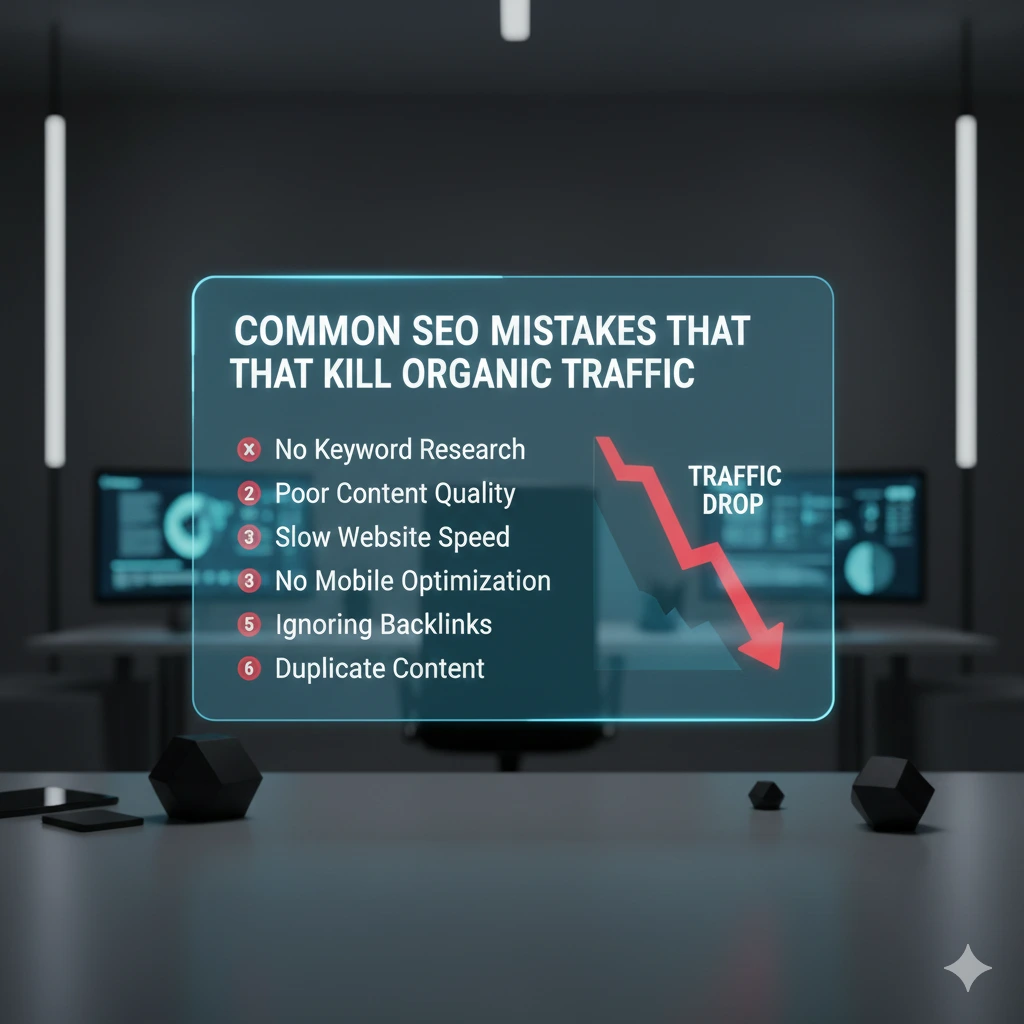
- Errores comunes de SEO que matan el tráfico orgánico.Errores comunes de SEO que matan el tráfico orgánico. Muchas empresas invierten tiempo, dinero y esfuerzo en SEO, pero aun así ven cómo su tráfico…
- ¿Cuánto cuesta el SEO para las pequeñas empresas?¿Cuánto cuesta el SEO para las pequeñas empresas?. Una de las preguntas más frecuentes que hacen los propietarios de pequeñas empresas antes de invertir en…
- Una de las claves reales para ganar más con AdSense estando en ColombiaUna de las claves reales para ganar más con AdSense estando en Colombia. Una de las claves reales para ganar más con AdSense estando en…
- WooCommerce por defecto muestra las categorías con una plantilla genéricaWooCommerce por defecto muestra las categorías con una plantilla genérica. WooCommerce por defecto muestra las categorías con una plantilla genérica (archive-product.php), por eso se siente…
- La Autopista Digital: Construyendo un Flujo Constante de Clientes en la Era OnlineLa Autopista Digital: Construyendo un Flujo Constante de Clientes en la Era Online. En el paisaje comercial actual, las calles con mayor actividad ya no…
- Guía Completa de Energía Solar Residencial: Ahorra Dinero y Logra la Independencia EnergéticaGuía Completa de Energía Solar Residencial: Ahorra Dinero y Logra la Independencia Energética. Para ofrecerte un contenido de alta calidad que realmente posicione y convierta,…
- Snippet PHP filtro de productos WooCommerce por Talla y ColorSnippet PHP filtro de productos WooCommerce por Talla y Color. Snippet PHP filtro de productos WooCommerce por Talla y Color. Lo que se entrega ya…
- Listado de los estilos de imagen más utilizados en el mundoListado de los estilos de imagen más utilizados en el mundo. Aquí tienes un listado amplio y ordenado de los estilos de imagen más utilizados…
- Cómo escoger el nombre para mi empresaCómo escoger el nombre para mi empresa. Cómo escoger el nombre para mi empresa. Escoger el nombre de tu empresa no es un detalle menor:…
- Todas las herramientas IA que tiene Hostinger para WordPressTodas las herramientas IA que tiene Hostinger para WordPress. Aquí tienes todas las herramientas y funciones con IA que Hostinger ofrece actualmente para WordPress, extraídas…
- Todas las herramientas IA que tiene el CRM KommoTodas las herramientas IA que tiene el CRM Kommo. Kommo integra la inteligencia artificial directamente en el corazón del CRM para gestionar conversaciones, automatizar ventas…
- Crear un vendedor digital automático con IA para WhatsApp con Hosting compartido HostingerCrear un vendedor digital automático con IA para WhatsApp con Hosting compartido Hostinger. Se explica como crear un vendedor digital automático con IA para WhatsApp…
- Crear una IA de ventas con LLaMA que atienda 5 líneas de WhatsAppCrear una IA de ventas con LLaMA que atienda 5 líneas de WhatsApp. Para crear una IA de ventas con LLaMA que atienda 5 líneas…
- IA DE VENTAS CON LLaMA PARA 5 WHATSAPPIA DE VENTAS CON LLaMA PARA 5 WHATSAPP Aquí tienes el PASO A PASO REAL y APLICABLE para crear una IA de ventas con LLaMA…
- PASO A PASO: IA DE VENTAS CON LLaMA EN HOSTING COMPARTIDOPASO A PASO: IA DE VENTAS CON LLaMA EN HOSTING COMPARTIDO Se explica el paso a paso realista y aplicable para crear una IA propia…
- Qué es IA y qué puede hacer por tu empresa en ColombiaQué es IA y qué puede hacer por tu empresa en Colombia. La Inteligencia Artificial (IA) es un conjunto de tecnologías que permiten a las…
- Como integrar la inteligencia artificial en el día a día de las empresas en ColombiaComo integrar la inteligencia artificial en el día a día de las empresas en Colombia. Integrar inteligencia artificial (IA) en el día a día de…
- Integrar inteligencia artificial (IA) en el día a día de las empresas —incluidas las de Colombia— puede transformar radicalmente la eficiencia, la innovación y la competitividad. No se trata solo de “usar herramientas”, sino de incorporar la IA en procesos, cultura y estrategia empresarial. infobae1. Entender qué puede hacer la IA para tu empresa. Antes de implementar cualquier tecnología, es clave conocer para qué sirve la IA y qué…
- La Unificación del Continente AmericanoLa Unificación del Continente Americano es una idea histórica, política y cultural que propone integrar a los países de América — Desde Canadá hasta la…
- Como vender servicios de inteligencia artificial de alto valor a empresasComo vender servicios de inteligencia artificial de alto valor a empresas. Venta de Servicios de IA de Alto Valor a Empresas. Vender servicios de IA…
- Inteligencia artificial integrada con WordPressInteligencia artificial integrada con WordPress. La inteligencia artificial integrada con WordPress hoy no es una sola cosa, sino un ecosistema de funciones que puedes usar…
- Integración de WhatsApp con ShopifyAquí tienes una explicación clara y práctica sobre qué se puede y qué no se puede hacer al integrar WhatsApp con Shopify, cómo funcionan los…
- Ley de arrendamiento en ColombiaLey de arrendamiento en Colombia. En Colombia, el arrendamiento de vivienda urbana está regulado principalmente por la Ley 820 de 2003. Se deja una explicación…
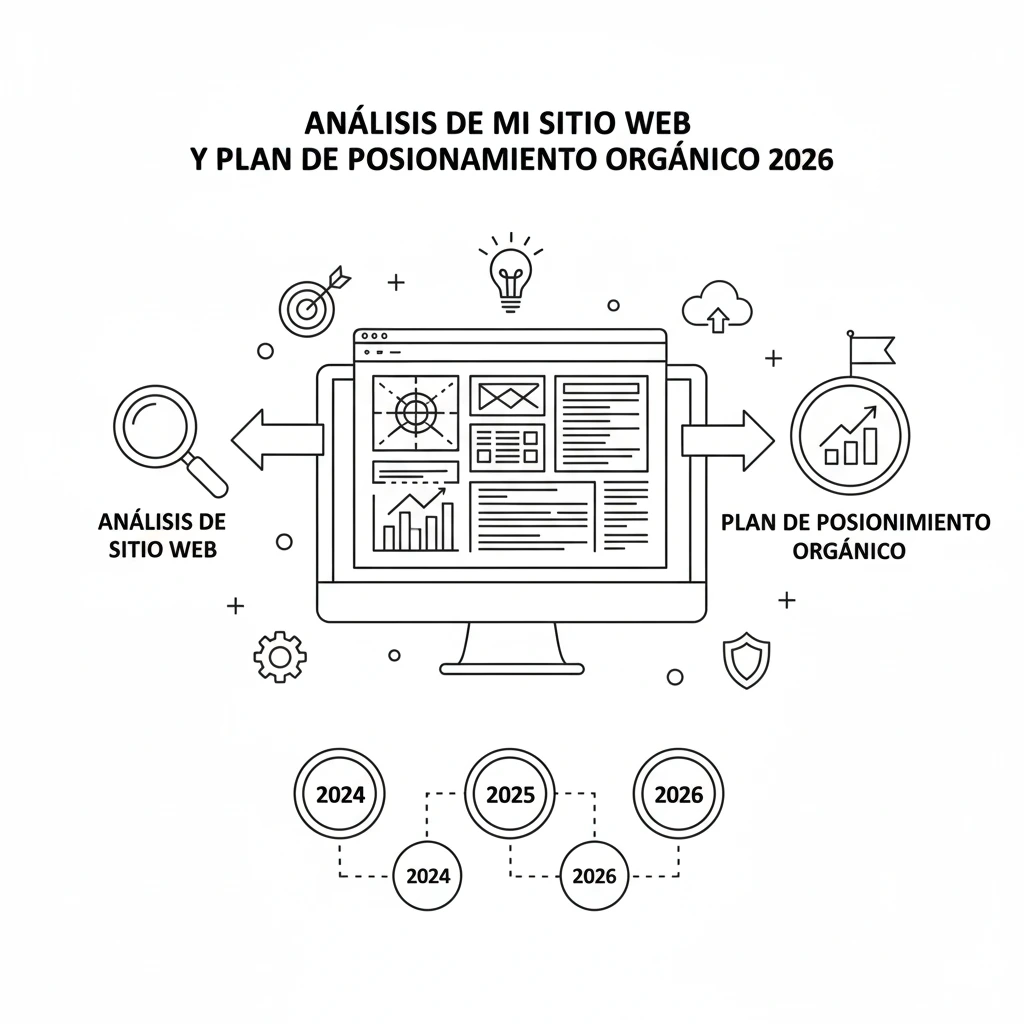
- Análisis de mi sitio web y plan de posicionamiento orgánico 2026Mi sitio web brayanstevenrendonmonsalve.com analiza dime los puntos fuertes y debiles He revisado el contenido principal de tu sitio brayanstevenrendonmonsalve.com para hacer un análisis objetivo…
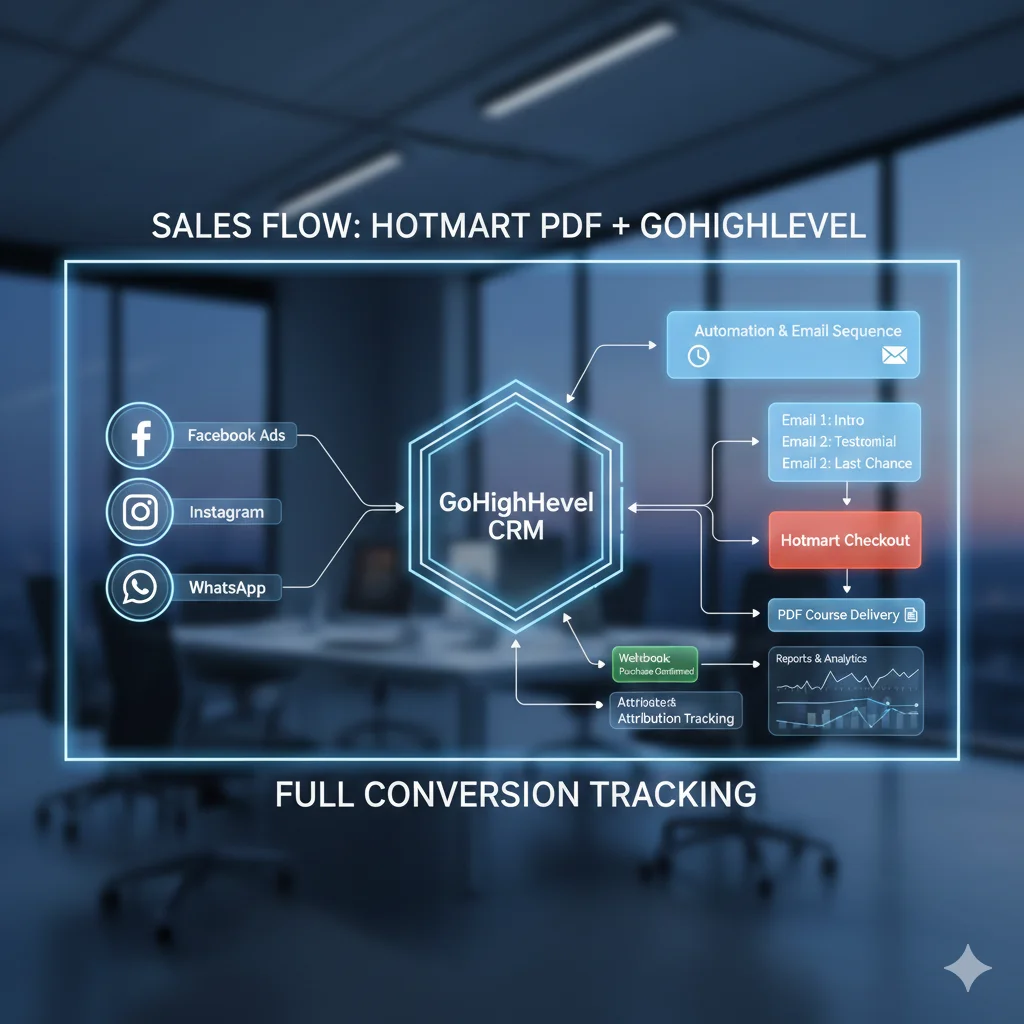
- Cómo automatizar el flujo de ventas de un PDF Hotmart con GoHighLevelEscuchar el post: Cómo automatizar el flujo de ventas de un PDF Hotmart con GoHighLevel. Para automatizar la venta de un curso en PDF de…
- Cómo automatizar el flujo de ventas con GoHighLevelCómo automatizar el flujo de ventas con GoHighLevel. Cómo automatizar el flujo de ventas con GoHighLevel. cómo automatizar el flujo de ventas en GoHighLevel (GHL)…
































Páginas de mi sitio:
- ¿QUIÉN SOY?
- AdSense como fuente de ingresos
- AdSense vs servicios digitales
- Arquitectura web para AdSense
- BLOG
- BUSCAR
- Carrito
- Categorías de mi tienda
- Cómo construir un ecosistema digital
- Cómo crear activos digitales rentables
- Cómo crear redes de contenido
- Cómo crear un medio digital desde cero
- Cómo crear un sitio web rentable
- Cómo escalar un sitio web con contenido.
- Cómo escalar visitas web
- Cómo funciona Adsense en Colombia
- Cómo ganar dinero con SEO en Colombia
- Cómo monetizar contenido informativo
- Cómo vivir del tráfico web
- Consultor SEO
- Consultoría en Pasarelas de Pago Globales en Caracas Venezuela
- CONTÁCTAME
- Contenido informativo que genera ingresos
- Creación de contenido Manizales
- Creación de contenido para ads
- Creación de sitios web WordPress Manizales
- Creación y/o administración de ecosistemas digitales
- Creation and/or management of digital ecosystems
- Crecimiento orgánico sostenible
- Cuántas visitas necesito para ganar dinero con Adsense
- Cuánto paga Google AdSense
- Cuánto se gana con Adsense en Colombia
- Desarrollo de tiendas virtuales en Cali de accesorios con WordPress
- Desarrollo de tiendas virtuales en Cali de accesorios para bicicletas.
- Desarrollo de tiendas virtuales en Cali de accesorios.
- Desarrollo de tiendas virtuales en Cali de bolsos.
- Desarrollo de tiendas virtuales en Cali de ciclismo.
- Desarrollo de tiendas virtuales en Cali de de joyas.
- Desarrollo de tiendas virtuales en Cali de tenis.
- Desarrollo de tiendas virtuales en Cali de trajes para hombres.
- Desarrollo de tiendas virtuales en El Cable Manizales
- Desarrollo de tiendas virtuales en el Centro de Manizales
- Desarrollo de tiendas virtuales en Fátima
- Desarrollo de tiendas virtuales en Guayacanes
- Desarrollo de tiendas virtuales en La Enea
- Desarrollo de tiendas virtuales en La Sultana.
- Desarrollo de tiendas virtuales en Las Américas
- Desarrollo de tiendas virtuales en Laureles
- Desarrollo de tiendas virtuales en Palogrande
- Desarrollo de tiendas virtuales en San Joaquín
- Digital Ecosystems
- Digitalización de Inventarios Industriales Maracaibo Venezuela
- Diseñador de páginas web con WordPress
- Diseñador de páginas web en Manizales, Caldas, Colombia
- Diseñador de páginas web Manizales
- Diseñador web Cali
- Diseño de páginas web comerciales en La Enea Manizales
- Diseño de paginas web en Cali
- Diseño de páginas web en El Cable Manizales
- Diseño de páginas web en el Centro de Manizales
- Diseño de páginas web en Fátima Manizales
- Diseño de páginas web en Fátima Manizales
- Diseño de páginas web en Guayacanes Manizales
- Diseño de páginas web en La Enea Manizales
- Diseño de páginas web en La Sultana Manizales
- Diseño de páginas web en la Zona Rosa de Manizales
- Diseño de páginas web en Las Américas Manizales
- Diseño de páginas web en Laureles Manizales
- Diseño de páginas web en Manizales
- Diseño de páginas web en Palogrande Manizales
- Diseño de páginas web en San Joaquín Manizales
- Diseño de páginas web Manizales
- Diseño de páginas web modernas en Laureles
- Diseño de páginas web optimizadas para Google en Manizales
- Diseño de páginas web para comercios en Las Américas
- Diseño de páginas web para comercios en Palogrande Manizales
- Diseño de páginas web para empresas en Manizales
- Diseño de páginas web para negocios del Centro de Manizales
- Diseño de páginas web para negocios en Guayacanes
- Diseño de páginas web para negocios locales en La Sultana
- Diseño de páginas web profesional en Manizales
- Diseño de páginas web profesionales en San Joaquín
- Diseño de tiendas virtuales en Cúcuta
- Diseño de tiendas virtuales en El Cable Manizales
- Diseño de tiendas virtuales en el Centro de Manizales
- Diseño de tiendas virtuales en Fátima Manizales
- Diseño de tiendas virtuales en Guayacanes Manizales
- Diseño de tiendas virtuales en La Enea Manizales
- Diseño de tiendas virtuales en La Sultana Manizales
- Diseño de tiendas virtuales en Las Américas Manizales
- Diseño de tiendas virtuales en Laureles Manizales
- Diseño de tiendas virtuales en Manizales
- Diseño de tiendas virtuales en Palogrande Manizales
- Diseño de tiendas virtuales en San Joaquín Manizales
- Diseño gráfico Manizales
- Diseño web Caldas
- Diseño Web en WordPress: Precios, Beneficios y Qué Incluir.
- Diseño web Manizales
- Diseño web para empresas en El Cable Manizales
- Diseño web para empresas en Fátima
- Diseño web para empresas en La Enea
- Diseño web para empresas en Laureles Manizales
- Diseño web para negocios en San Joaquín
- Diseño web profesional
- Diseño web profesional en el Centro de Manizales
- Diseño web profesional en Guayacanes
- Diseño web profesional en La Sultana
- Diseño web profesional en Las Américas
- Diseño web profesional en Palogrande
- Diseño y desarrollo de páginas web administrables en Colombia
- Diseño y desarrollo de tiendas virtuales en Colombia
- Donar
- E-commerce Manizales
- E-commerce para Retail de Lujo en Caracas Venezuela
- Ecommerce para empresas en Manizales
- Edición de videos Manizales
- El derecho a recibir recompensa
- El derecho a recibir recompensa por resultados
- Estrategia digital basada en tráfico
- Estrategias de contenido masivo para AdSense
- Estrategias de posicionamiento masivo
- Estrategias de tráfico orgánico en Colombia
- Finalizar compra
- Google Ads Manizales
- Invertir en mi modelo de negocio.
- Marketing de contenidos a gran escala
- Marketing digital Caldas
- Marketing digital orientado a tráfico
- Mi cuenta
- Modelo de negocio AdSense en Colombia
- Modelo publisher en Colombia
- Monetización web con AdSense en Colombia
- Pagarme
- Paginas web Cali
- Páginas web para centros de salud, hospitales, clínicas, consultorios en Colombia
- Páginas web para laboratorios clínicos en Colombia
- Páginas web para panaderías en Colombia
- Páginas web para salones de belleza en Colombia
- Páginas web WordPress
- Política de devoluciones tienda virtual
- Política de privacidad
- PORTAFOLIO
- Posicionamiento Web
- Posicionamiento web para publicidad digital
- Publicidad AdSense en sitios de nicho
- Publicidad digital basada en contenido
- Publicidad en Meta (Ads) para Comercios Locales en Maracaibo Venezuela
- Publicidad Facebook Manizales
- Publicidad Instagram Manizales
- Publicidad programática en Colombia
- Rentabilidad del tráfico digital
- Rentabilización de páginas web
- Salsa Alternativa con Riffusion IA
- SEO Guerrilla
- SEO orientado a monetización
- SEO orientado a volumen
- SEO para AdSense a largo plazo
- SEO para blogs sin blog
- SEO para contenido long tail
- SEO para creadores de contenido
- SEO para Empresas de Exportación y Logística en Caracas Venezuela
- SEO para ganar dinero online
- SEO para ingresos pasivos.
- SEO para medios digitales en Colombia
- SEO para modelos de afiliados y ads
- SEO para portales digitales
- SEO para proyectos de alto volumen
- SEO para proyectos personales
- SEO para proyectos personales en Colombia
- SEO para tráfico informativo
- SEO para webs informativas
- SEO Profesional
- SEO y monetización web
- SEO y publicidad digital combinados
- Servicio de administración de redes sociales
- Servicio de construcción de sitios web administrables con WordPress
- Servicio de control de plagas en Manizales, Caldas, Colombia
- Servicio de creación de contenido escrito
- Servicio de creación de ecosistemas digitales en España
- Servicio de creación de páginas de aterrizaje
- Servicio de creación de videos
- Servicio de creación de videos creación y/o administración de ecosistemas digitales
- Servicio de creación y/o administración de Ferreterías Virtuales Colombia,
- Servicio de desarrollo web con WordPress
- Servicio de desarrollo WordPress en Pereira
- Servicio de diseño de ecosistema digital
- Servicio de diseño de identidad visual de empresa
- Servicio de diseño de logotipos
- Servicio de diseño de publicidad para imprimir
- Servicio de diseño de sitios web en Ecuador desde Colombia
- Servicio de diseño de tarjetas de presentación
- Servicio de diseño web profesional en Manizales
- Servicio de ecosistema digital en Armenia
- Servicio de email Marketing
- Servicio de embudo de conversión en Ibagué
- Servicio de embudo de ventas en WordPress
- Servicio de embudos digitales en Machala Ecuador
- Servicio de embudos web en Bucaramanga
- Servicio de escritura y edición de texto con inteligencia artificial.
- Servicio de estrategia web en Armenia
- Servicio de páginas a medida en Armenia
- Servicio de páginas web con WordPress que venden
- Servicio de páginas web en Colón Panamá
- Servicio de páginas web en Manta Ecuador
- Servicio de posicionamiento orgánico en Google
- Servicio de publicidad en Facebook
- Servicio de publicidad en Google Ads
- Servicio de publicidad en Instagram
- Servicio de publicidad en LinkedIn
- Servicio de publicidad en TikTok
- Servicio de Publicidad en YouTube
- Servicio de sistema de ventas online en Pereira
- Servicio de web que vende en Manizales
- Servicio de WordPress para PYMES en Pereira
- Servicio web con entrega digital en Ibagué
- Servicio web en Otavalo Ecuador
- Servicio web WordPress en Manizales
- Servicio WordPress en David Chiriquí Panamá
- Servicio WordPress en Loja Ecuador
- Servicio WordPress en Santiago Panamá
- Servicios de automatización web con WordPress
- Servicios de diseño de embudos de venta digitales
- Servicios de marketing digital con WordPress
- Servicios de marketing web en Bucaramanga
- Servicios de mercadeo en Colombia
- SERVICIOS DE PUBLICIDAD Y MERCADEO
- Servicios de WordPress para negocios online
- Servicios SEO
- Servicios web completos en Ibagué
- Servicios web en Chitré Panamá
- Servicios WordPress + automatización en Bucaramanga
- Servicios WordPress en Zamora Ecuador
- Términos y condiciones de mi servicio de mercadeo, publicidad y/o ventas por comisión.
- Tienda
- Tiendas virtuales administrables en El Cable Manizales
- Tiendas virtuales administrables en el Centro de Manizales
- Tiendas virtuales administrables en Fátima Manizales
- Tiendas virtuales administrables en Guayacanes Manizales
- Tiendas virtuales administrables en La Enea Manizales
- Tiendas virtuales administrables en La Sultana Manizales
- Tiendas virtuales administrables en Las Américas Manizales
- Tiendas virtuales administrables en Laureles Manizales
- Tiendas virtuales administrables en Palogrande Manizales
- Tiendas virtuales administrables en San Joaquín Manizales
- Tiendas virtuales corporativas en Manizales
- Tiendas virtuales en Manizales
- Tiendas virtuales Manizales
- Tiendas virtuales para empresas autoadministrables en Manizales
- Tiendas virtuales para empresas con pagos en línea en Manizales
- Tiendas virtuales para empresas en El Cable Manizales
- Tiendas virtuales para empresas en el Centro de Manizales
- Tiendas virtuales para empresas en Fátima Manizales
- Tiendas virtuales para empresas en Guayacanes Manizales
- Tiendas virtuales para empresas en La Enea Manizales
- Tiendas virtuales para empresas en La Sultana Manizales
- Tiendas virtuales para empresas en Las Américas Manizales
- Tiendas virtuales para empresas en Laureles Manizales
- Tiendas virtuales para empresas en Palogrande Manizales
- Tiendas virtuales para empresas en San Joaquín Manizales
- Tiendas virtuales para empresas y negocios en Manizales
- Trading de tráfico orgánico
- Traducir
- Vale la pena vivir de AdSense
- Venta de lotes en Manizales y Villa María
- VENTAS POR COMISIÓN
- Webs para Servicios de Ingeniería y Mantenimiento en Maracaibo (Zulia) Venezuela