
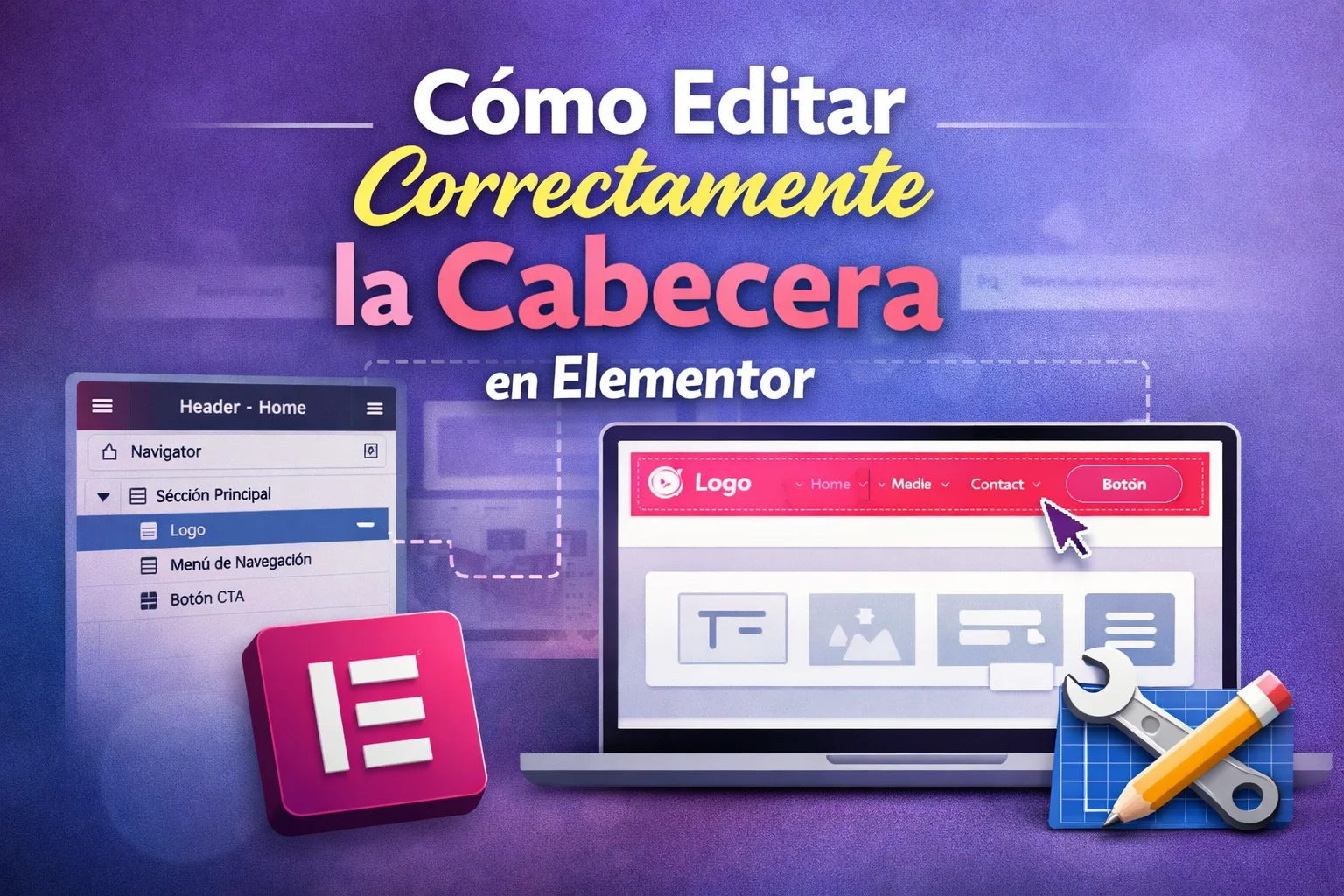
Cómo editar correctamente la cabecera en Elementor (sin perderte en el intento).
Cuando trabajamos con WordPress y usamos Elementor, una de las áreas que más confusión genera es la edición del header (cabecera). Muchas personas intentan modificarlo desde cualquier página sin entender que el encabezado suele estar creado desde el Theme Builder, y por eso no encuentran los elementos fácilmente.
En esta guía se explica paso a paso la forma más práctica y profesional de editar una cabecera en Elementor, utilizando el “esqueleto” o mapa de estructura (Navigator), para que puedas ubicar cada elemento sin perder tiempo.
🔎 ¿Por qué no siempre puedes editar el header directamente?.
En la mayoría de sitios modernos hechos con Elementor, la cabecera no pertenece a una página específica.
Generalmente fue creada desde:
- Theme Builder
- Plantillas globales
- Header global del tema
Eso significa que aunque estés editando una página, el header puede estar bloqueado o vinculado a una plantilla global.
Por eso el método correcto empieza desde el inicio del sitio.
🚀 Paso 1: Entra al inicio del sitio
- Accede a tu WordPress.
- Ve al Inicio (Home) del sitio.
- Observa la barra superior de administración.
- Haz clic en “Editar con Elementor”.
Es importante que esperes unos segundos hasta que Elementor cargue completamente todas sus opciones. Si haces clic demasiado rápido en otras áreas, puede que no se activen los controles globales correctamente.
🧭 Paso 2: Accede al Header desde Elementor.
Una vez dentro del editor:
- Dirígete al área superior donde está la cabecera.
- Si es editable, verás que aparece el borde azul.
- Si no se puede editar directamente, haz clic en:
- Menú hamburguesa (arriba a la izquierda)
- Theme Builder
- Header
Ahí entrarás a la plantilla global de la cabecera.
🗺️ Paso 3: Usa el “Esqueleto” (Navigator) — La herramienta clave.
Aquí es donde muchos no saben trabajar correctamente.
En Elementor existe una herramienta llamada:
Navigator (Navegador de estructura)
Puedes abrirla:
- Haciendo clic derecho en cualquier sección → Navigator
- O presionando
Ctrl + I(Windows) /Cmd + I(Mac)
Este panel muestra el “mapa” o esqueleto completo del header:
- Secciones
- Columnas
- Widgets
- Logo
- Menú
- Botones
- Iconos
- Contenedores
En lugar de intentar seleccionar elementos visualmente (lo cual puede ser frustrante si están superpuestos), el Navigator te permite encontrarlos por nombre.
Por ejemplo:
- Sección Header
- Columna izquierda
- Logo
- Columna centro
- Menú principal
- Columna derecha
- Botón contacto
- Columna izquierda
Desde aquí puedes hacer clic directo sobre cualquier elemento y editarlo sin dificultad.
🎯 Ventajas de usar el esqueleto (Navigator).
- Encuentras rápidamente cualquier widget
- Puedes reorganizar elementos arrastrándolos
- Es ideal cuando el header tiene muchos contenedores
- Evita errores de selección
- Facilita editar diseños complejos
En proyectos profesionales, trabajar con el Navigator no es opcional: es esencial.
⚙️ Qué puedes editar dentro del Header.
Una vez dentro de la plantilla del header, puedes modificar:
- Logo
- Menú de navegación
- Botones de llamada a la acción
- Colores
- Fondos
- Transparencias
- Sticky header
- Altura
- Padding y márgenes
- Responsive (móvil y tablet)
Además, puedes cambiar la visibilidad por dispositivo si quieres un diseño diferente para móvil.
📱 Revisa siempre la versión móvil.
Un error común es editar el header en escritorio y olvidarse del modo responsive.
Dentro de Elementor:
- Cambia a vista móvil.
- Verifica que:
- El menú hamburguesa funcione.
- El logo no esté desproporcionado.
- No haya desbordamientos.
- Los botones sean clickeables.
Un header mal optimizado en móvil afecta la experiencia del usuario y la conversión.
💡 Recomendación profesional.
Si tu sitio tiene un header muy complejo:
- Renombra las secciones en el Navigator.
- Organiza por bloques.
- Usa estructura limpia.
- Evita demasiados contenedores innecesarios.
Eso hará que futuras ediciones sean mucho más rápidas.
🧠 Conclusión.
Editar la cabecera en Elementor no es complicado cuando entiendes cómo funciona su estructura global.
La forma correcta es:
- Entrar al inicio.
- Editar con Elementor.
- Ir al Header desde el Theme Builder si es global.
- Usar el Navigator (esqueleto) para ubicar y editar cada elemento.
Trabajar con el mapa estructural te ahorra tiempo, evita frustración y te permite editar con precisión profesional.
Servicios o productos disponibles:







Categorías de la tienda:

Categorías de blog:
- Blog (329)
- CSS (1)
- DISEÑO WEB (12)
- ECOSISTEMAS DIGITALES (6)
- Energia solar (1)
- Finanzas Personales (20)
- FOOD TRUCKS (2)
- IDEAS DE NEGOCIO (3)
- Información (48)
- Inteligencia Artificial (5)
- Inversiones (9)
- Medir (1)
- Mercadeo (18)
- Monetización (19)
- Publicidad (16)
- Google Ads (6)
- SALUD (6)
- Seguros de Auto (1)
- SEO (12)
- Teorías (1)
- Ventas (10)
- WordPress (85)
- SNIPPETS (12)
Últimas 100 Entradas de blog de 443 publicadas:
Para ver todas las entradas ingrese al Blog en el menú principal.
- ¿Por qué Google Site Kit no siempre permite trackear todo en WordPress y cuándo conviene usar snippets manuales?
 ¿Por qué Google Site Kit no siempre permite trackear todo en WordPress y cuándo conviene usar snippets manuales? Cuando trabajamos con WordPress y queremos medir…
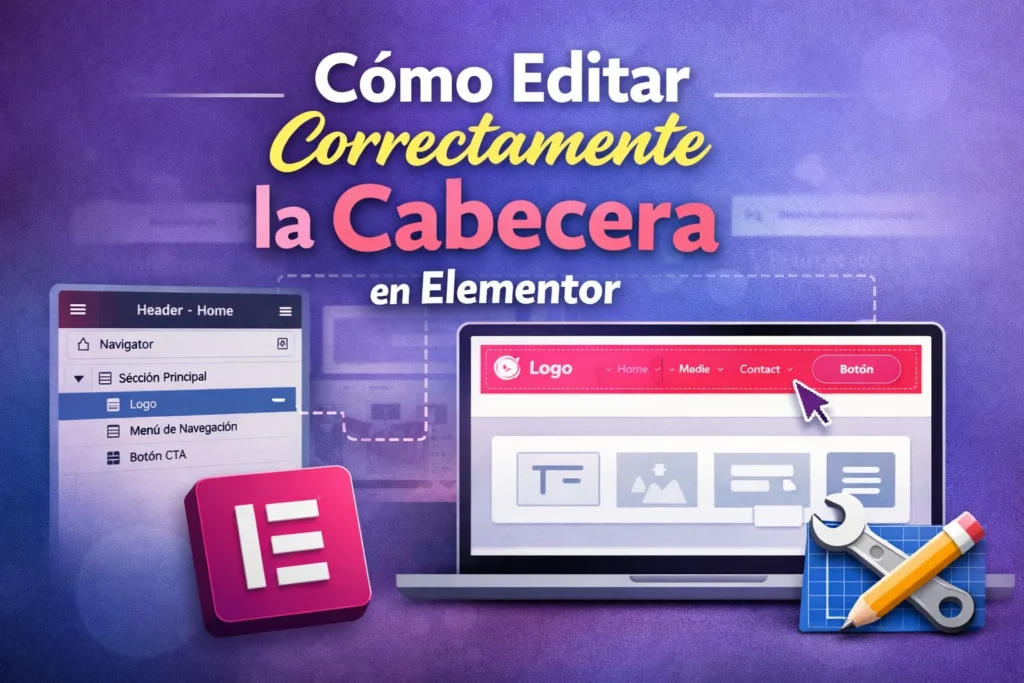
 - Cómo editar correctamente la cabecera en Elementor (sin perderte en el intento)Cómo editar correctamente la cabecera en Elementor (sin perderte en el intento). Cuando trabajamos con WordPress y usamos Elementor, una de las áreas que más…
- Marketing Digital para B2B📊 Marketing Digital para B2B (Business to Business). El marketing digital B2B (Business to Business) es el conjunto de estrategias digitales diseñadas para que una…
- ¿Cómo posicionar una empresa de aseo en Boise, Idaho, Estados Unidos?¿Cómo posicionar una empresa de aseo en Boise, Idaho, Estados Unidos?. Vamos a estructurar cómo posicionar una empresa de aseo en Boise, Idaho usando WordPress,…
- Publicidad de intención y publicidad de interrupción en Google AdsAquí tienes una explicación clara y actualizada al 2026 de lo que significa “publicidad de intención” y “publicidad de interrupción” dentro de Google Ads (y…
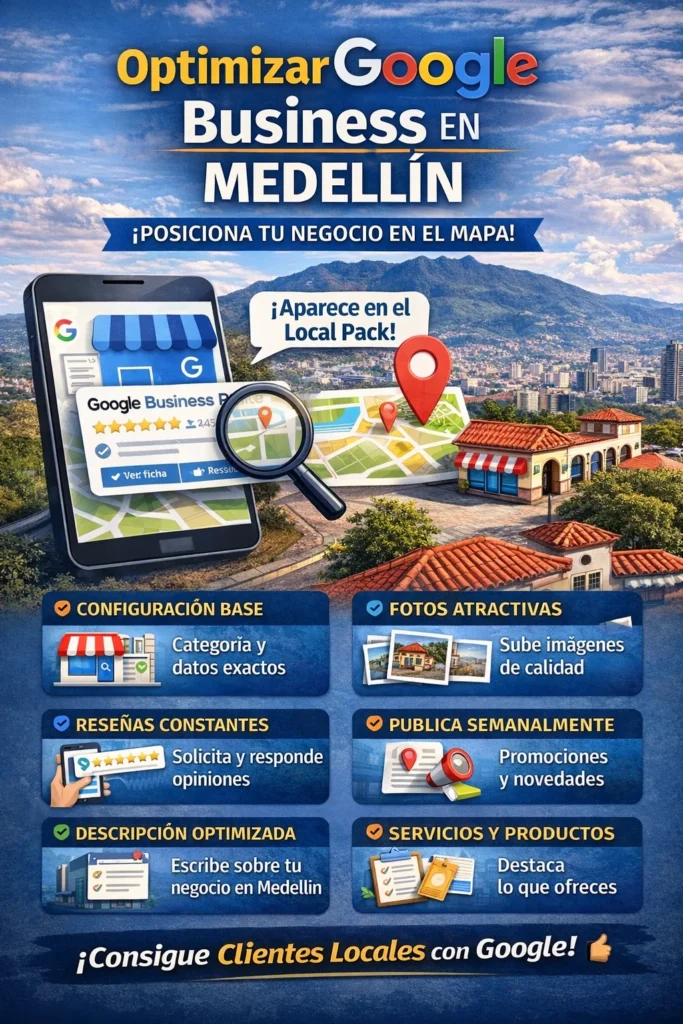
- Optimizar Google Business en MedellínOptimizar Google Business en Medellín: Guía Completa para Dominar el SEO Local. Si quieres captar más clientes en Medellín, optimizar tu perfil en Google Business…
- Schema LocalBusiness en MedellínSchema LocalBusiness en Medellín: Guía Completa para Potenciar tu SEO Local. Implementar Schema LocalBusiness en Medellín es una de las acciones técnicas más poderosas para…
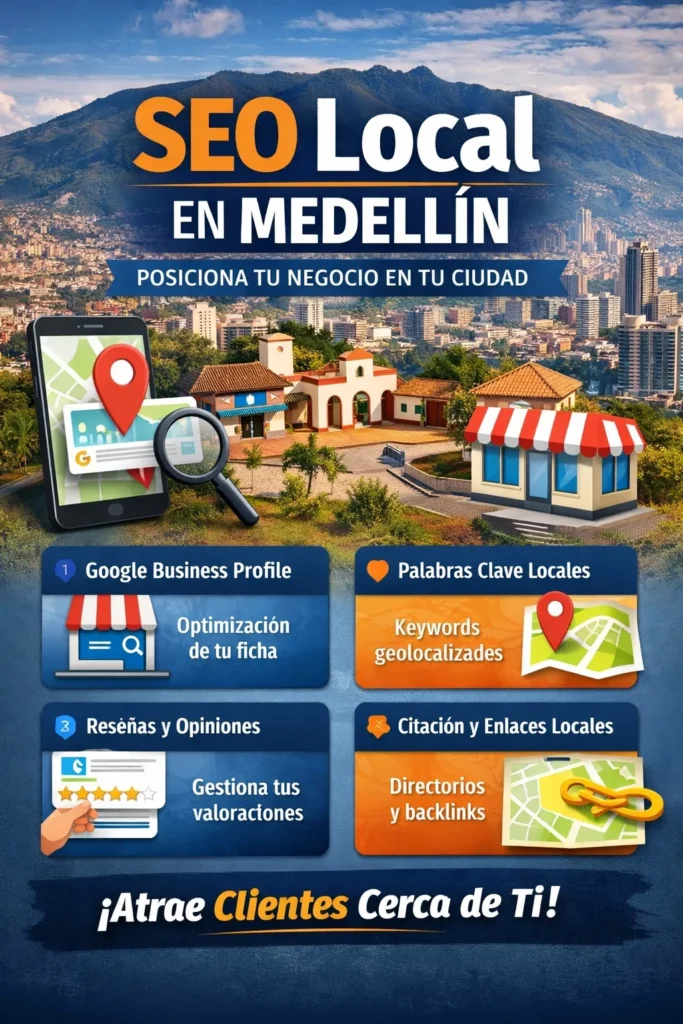
- SEO local en MedellínSEO Local en Medellín: Guía Completa para Posicionar tu Negocio en los Primeros Resultados. El SEO local en Medellín es una de las estrategias digitales…
- Análisis y SEO para Hogar Geriátrico en MedellínAnálisis y SEO para Hogar Geriátrico en Medellín. Aquí tienes un análisis de tu sitio web “Hogar Geriátrico en Medellín – Sede Floresta y Calasanz”…
- Poner un celular en la nevera para que vuelva a prenderPoner un celular en la nevera para que vuelva a prender. La idea de poner un celular en la nevera para que vuelva a prender…
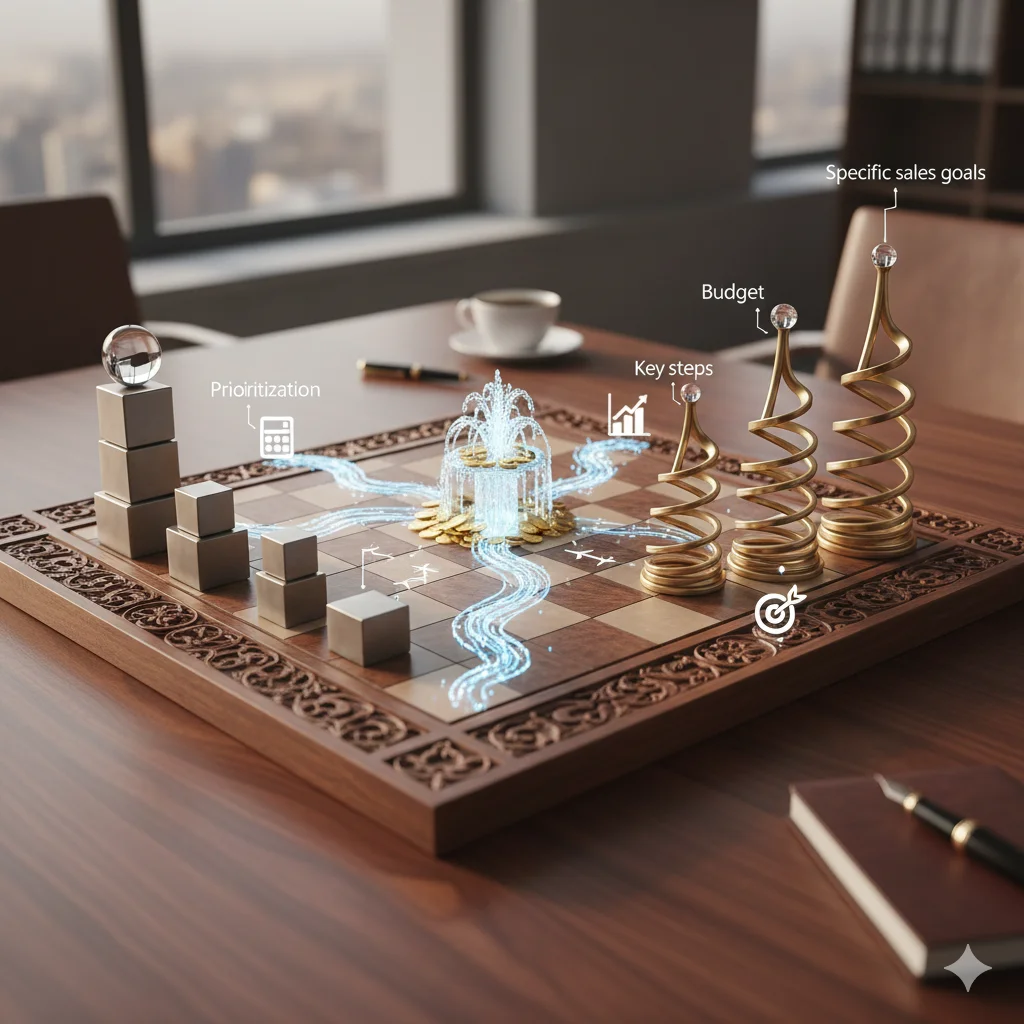
- Meta de Ventas vs. Presupuesto: La Ecuación Definitiva Que Todo Negocio Debe ResolverMeta de Ventas vs. Presupuesto: La Ecuación Definitiva Que Todo Negocio Debe Resolver. Deje de adivinar y comience a calcular: Cómo transformar sus objetivos de…
- Cómo Priorizar su Presupuesto para Alcanzar Metas de Venta EspecíficasDel Blanco a la Diana: Cómo Priorizar su Presupuesto para Alcanzar Metas de Venta Específicas. Su presupuesto es limitado. Aprenda a asignarlo inteligentemente entre brand…
- Cómo Diagnosticar y Corregir la Desconexión entre sus Números y su RealidadEl Síndrome de la Meta Inalcanzable: Cómo Diagnosticar y Corregir la Desconexión entre sus Números y su Realidad. Si cada trimestre termina con frustración por…
- ¿Qué vender de Hotmart?¿Qué vender de Hotmart?. Se puede vender en Hotmart desde Colombia y es una de las plataformas más usadas para crear y monetizar productos digitales…
- Plugins de cache y rendimiento testeo aplicación en mi sitio webPunto de partida WP Fastest Cache: WP Fastest Cache desactivado y se vuelve a hacer el testeo: Se nota la caída en rendimiento se pasa…
- ¿Cómo se camina en una carretera rural en Colombia hacia arriba se sube por la derecha?¿Cómo se camina en una carretera rural en Colombia hacia arriba se sube por la derecha?. En Colombia, cuando caminas por una carretera rural (especialmente…
- Cuántos enlaces de mi sitio web al día puedo compartir en Facebook sin que me bloqueenCuántos enlaces de mi sitio web al día puedo compartir en Facebook sin que me bloqueen. No existe un número oficial público que Facebook diga…
- Qué incluye el plan Shopify ~$39 (Basic)Aquí tienes una lista concreta, clara y realista de qué permite y qué limita el plan de Shopify de ~$39 USD/mes (Basic) — especialmente si…
- ¿Qué es kworb.net?¿Qué es kworb.net?. Kworb (https://kworb.net/) es un sitio web independiente de estadísticas musicales y análisis de datos que agrupa información sobre rendimiento de canciones y…
- Tendencias de canciones en el mundo 10 de cada país en YouTube Enero 12-2026Tendencias de canciones en el mundo 10 de cada país Enero 12-2026. Actualmente no existe una página pública universal de tendencias globales de música en…
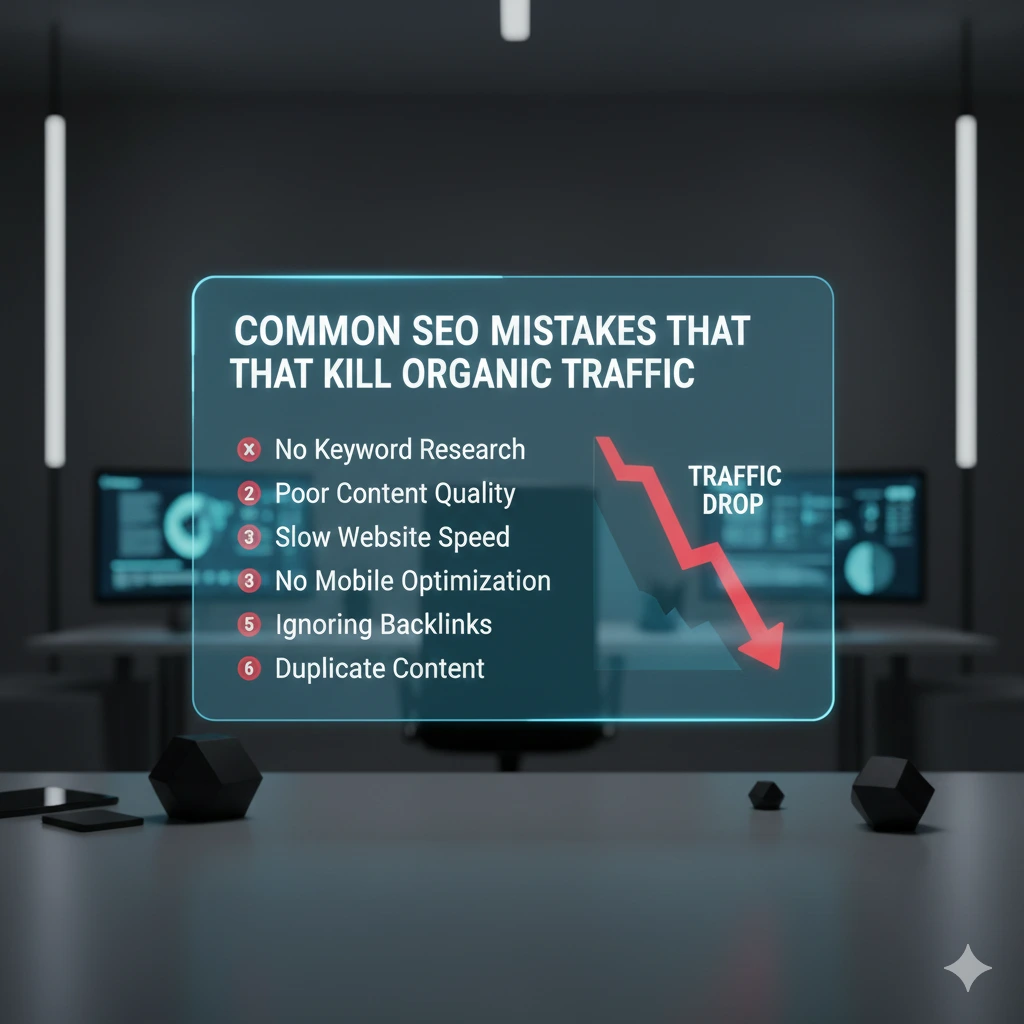
- Errores comunes de SEO que matan el tráfico orgánico.Errores comunes de SEO que matan el tráfico orgánico. Muchas empresas invierten tiempo, dinero y esfuerzo en SEO, pero aun así ven cómo su tráfico…
- ¿Cuánto cuesta el SEO para las pequeñas empresas?¿Cuánto cuesta el SEO para las pequeñas empresas?. Una de las preguntas más frecuentes que hacen los propietarios de pequeñas empresas antes de invertir en…
- Una de las claves reales para ganar más con AdSense estando en ColombiaUna de las claves reales para ganar más con AdSense estando en Colombia. Una de las claves reales para ganar más con AdSense estando en…
- WooCommerce por defecto muestra las categorías con una plantilla genéricaWooCommerce por defecto muestra las categorías con una plantilla genérica. WooCommerce por defecto muestra las categorías con una plantilla genérica (archive-product.php), por eso se siente…
- La Autopista Digital: Construyendo un Flujo Constante de Clientes en la Era OnlineLa Autopista Digital: Construyendo un Flujo Constante de Clientes en la Era Online. En el paisaje comercial actual, las calles con mayor actividad ya no…
- Guía Completa de Energía Solar Residencial: Ahorra Dinero y Logra la Independencia EnergéticaGuía Completa de Energía Solar Residencial: Ahorra Dinero y Logra la Independencia Energética. Para ofrecerte un contenido de alta calidad que realmente posicione y convierta,…
- Snippet PHP filtro de productos WooCommerce por Talla y ColorSnippet PHP filtro de productos WooCommerce por Talla y Color. Snippet PHP filtro de productos WooCommerce por Talla y Color. Lo que se entrega ya…
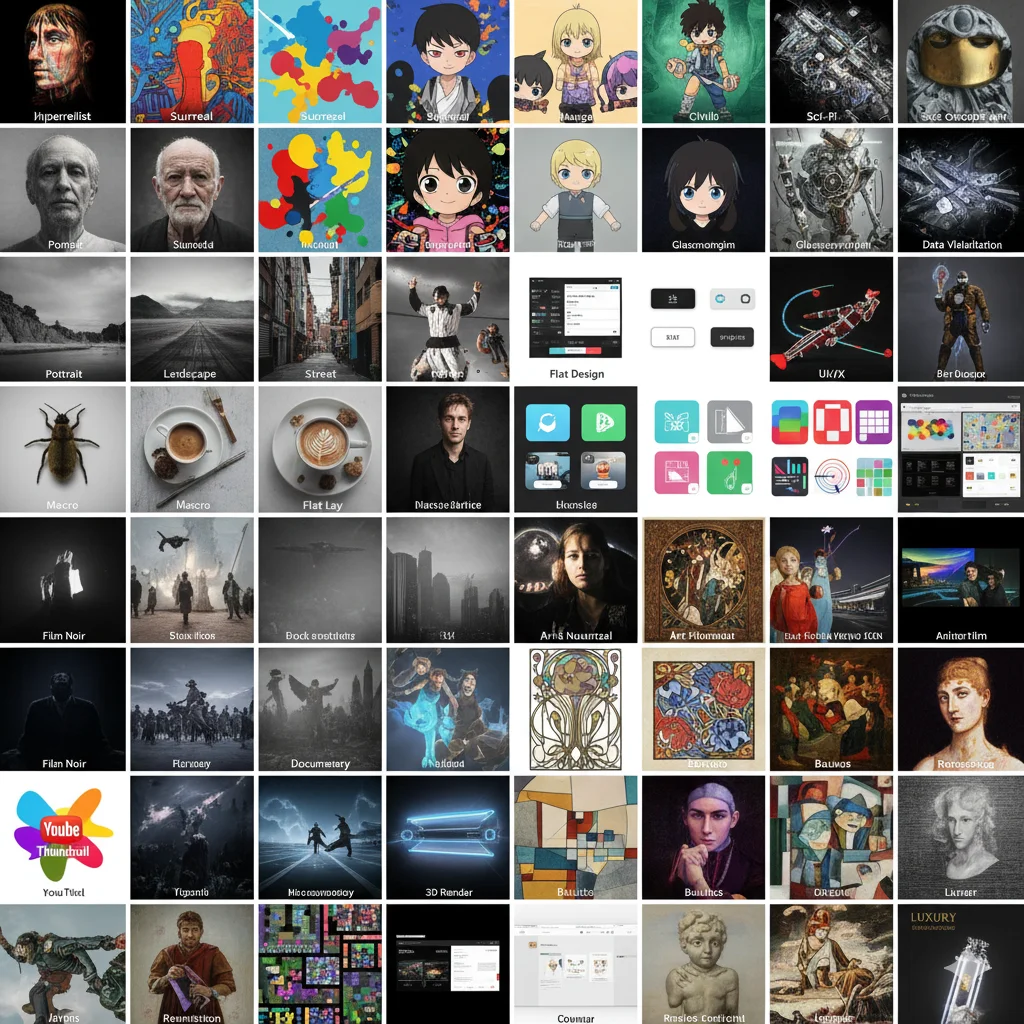
- Listado de los estilos de imagen más utilizados en el mundoListado de los estilos de imagen más utilizados en el mundo. Aquí tienes un listado amplio y ordenado de los estilos de imagen más utilizados…
- Cómo escoger el nombre para mi empresaCómo escoger el nombre para mi empresa. Cómo escoger el nombre para mi empresa. Escoger el nombre de tu empresa no es un detalle menor:…
- Todas las herramientas IA que tiene Hostinger para WordPressTodas las herramientas IA que tiene Hostinger para WordPress. Aquí tienes todas las herramientas y funciones con IA que Hostinger ofrece actualmente para WordPress, extraídas…
- Todas las herramientas IA que tiene el CRM KommoTodas las herramientas IA que tiene el CRM Kommo. Kommo integra la inteligencia artificial directamente en el corazón del CRM para gestionar conversaciones, automatizar ventas…
- Crear un vendedor digital automático con IA para WhatsApp con Hosting compartido HostingerCrear un vendedor digital automático con IA para WhatsApp con Hosting compartido Hostinger. Se explica como crear un vendedor digital automático con IA para WhatsApp…
- Crear una IA de ventas con LLaMA que atienda 5 líneas de WhatsAppCrear una IA de ventas con LLaMA que atienda 5 líneas de WhatsApp. Para crear una IA de ventas con LLaMA que atienda 5 líneas…
- IA DE VENTAS CON LLaMA PARA 5 WHATSAPPIA DE VENTAS CON LLaMA PARA 5 WHATSAPP Aquí tienes el PASO A PASO REAL y APLICABLE para crear una IA de ventas con LLaMA…
- PASO A PASO: IA DE VENTAS CON LLaMA EN HOSTING COMPARTIDOPASO A PASO: IA DE VENTAS CON LLaMA EN HOSTING COMPARTIDO Se explica el paso a paso realista y aplicable para crear una IA propia…
- Qué es IA y qué puede hacer por tu empresa en ColombiaQué es IA y qué puede hacer por tu empresa en Colombia. La Inteligencia Artificial (IA) es un conjunto de tecnologías que permiten a las…
- Como integrar la inteligencia artificial en el día a día de las empresas en ColombiaComo integrar la inteligencia artificial en el día a día de las empresas en Colombia. Integrar inteligencia artificial (IA) en el día a día de…
- Integrar inteligencia artificial (IA) en el día a día de las empresas —incluidas las de Colombia— puede transformar radicalmente la eficiencia, la innovación y la competitividad. No se trata solo de “usar herramientas”, sino de incorporar la IA en procesos, cultura y estrategia empresarial. infobae1. Entender qué puede hacer la IA para tu empresa. Antes de implementar cualquier tecnología, es clave conocer para qué sirve la IA y qué…
- La Unificación del Continente AmericanoLa Unificación del Continente Americano es una idea histórica, política y cultural que propone integrar a los países de América — Desde Canadá hasta la…
- Como vender servicios de inteligencia artificial de alto valor a empresasComo vender servicios de inteligencia artificial de alto valor a empresas. Venta de Servicios de IA de Alto Valor a Empresas. Vender servicios de IA…
- Inteligencia artificial integrada con WordPressInteligencia artificial integrada con WordPress. La inteligencia artificial integrada con WordPress hoy no es una sola cosa, sino un ecosistema de funciones que puedes usar…
- Integración de WhatsApp con ShopifyAquí tienes una explicación clara y práctica sobre qué se puede y qué no se puede hacer al integrar WhatsApp con Shopify, cómo funcionan los…
- Ley de arrendamiento en ColombiaLey de arrendamiento en Colombia. En Colombia, el arrendamiento de vivienda urbana está regulado principalmente por la Ley 820 de 2003. Se deja una explicación…
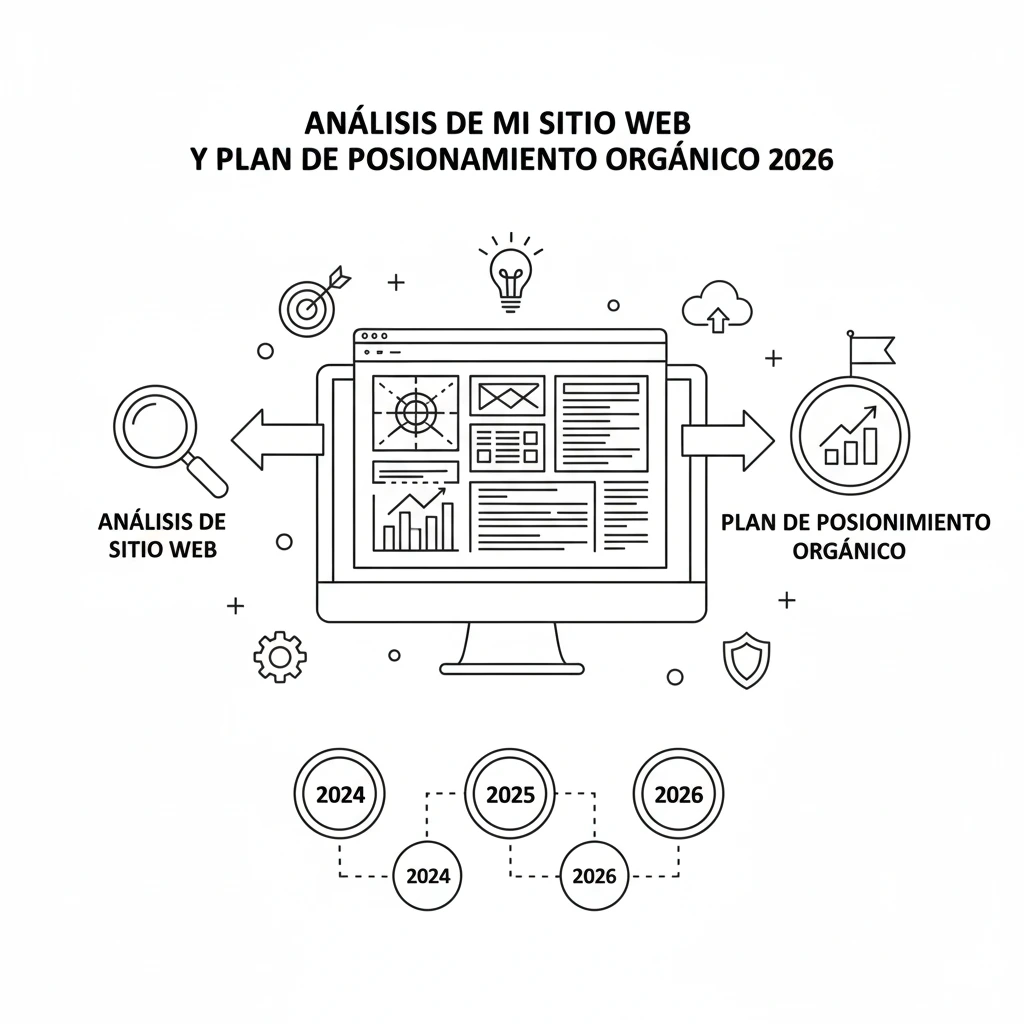
- Análisis de mi sitio web y plan de posicionamiento orgánico 2026Mi sitio web brayanstevenrendonmonsalve.com analiza dime los puntos fuertes y debiles He revisado el contenido principal de tu sitio brayanstevenrendonmonsalve.com para hacer un análisis objetivo…
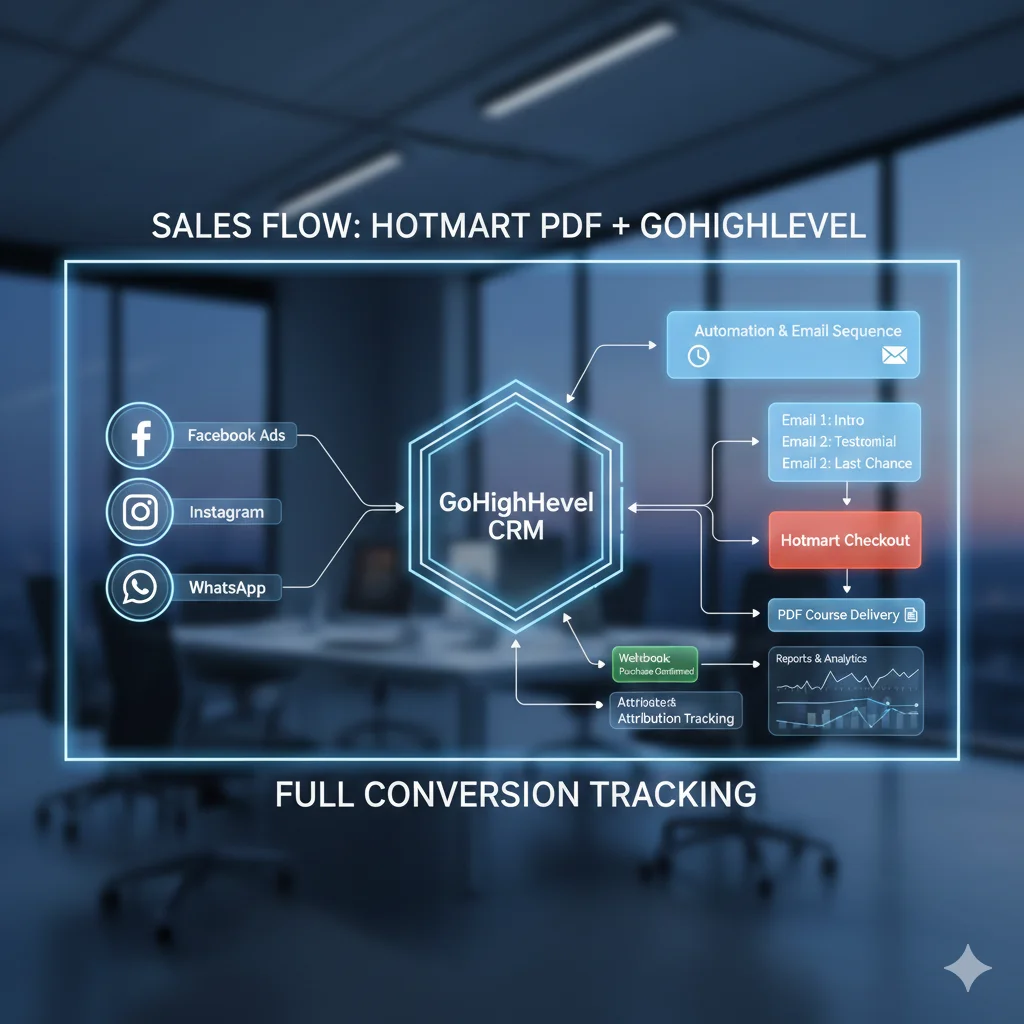
- Cómo automatizar el flujo de ventas de un PDF Hotmart con GoHighLevelEscuchar el post: Cómo automatizar el flujo de ventas de un PDF Hotmart con GoHighLevel. Para automatizar la venta de un curso en PDF de…
- Cómo automatizar el flujo de ventas con GoHighLevelCómo automatizar el flujo de ventas con GoHighLevel. Cómo automatizar el flujo de ventas con GoHighLevel. cómo automatizar el flujo de ventas en GoHighLevel (GHL)…
- Conectar video 1 correctamenteConectar video 1 correctamente. Conectar video 1 correctamente paso a paso, tranquilo 👍.Lo que tienes es una conexión AV (RCA): En muchos televisores pasa algo…
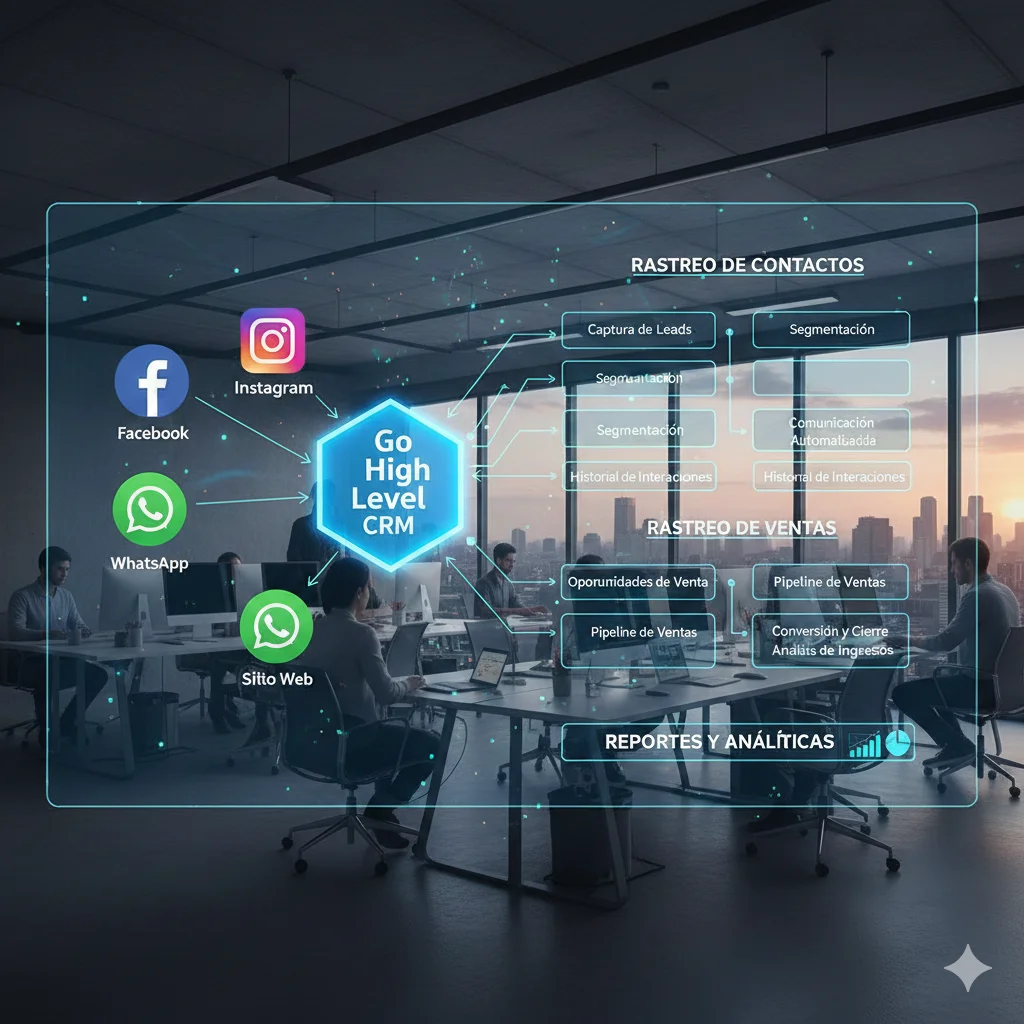
- Cómo hacer el rastreo de los contactos y ventas en Go High Level Facebook Instagram WhatsApp Sitio WebCómo hacer el rastreo de los contactos y ventas en Go High Level (GHL). Cómo hacer el rastreo de los contactos y ventas en Go…
- Gestionar tres cuentas de WhatsApp de forma gratuitaGestionar tres cuentas de WhatsApp de forma gratuita. Gestionar tres cuentas de WhatsApp de forma gratuita y en un mismo lugar es posible utilizando herramientas…
- Error navegador se queda sin memoria tumba el sitioEse error “el navegador se queda sin memoria y tumba el sitio” es muy común y casi siempre no es culpa del navegador, sino de…
- Qué medir después de lanzar una tienda virtual para saber si va a funcionarDespués de lanzar una tienda virtual no se mide “si vende” únicamente. Para saber si realmente va a funcionar y crecer, debes medir indicadores claros…
- De negocio físico a ecommerce: Pasos reales para empresas de ManizalesAquí tienes una guía realista y aplicada para pasar de negocio físico a ecommerce, pensada específicamente para empresas de Manizales (comercio local, servicios, pymes y…
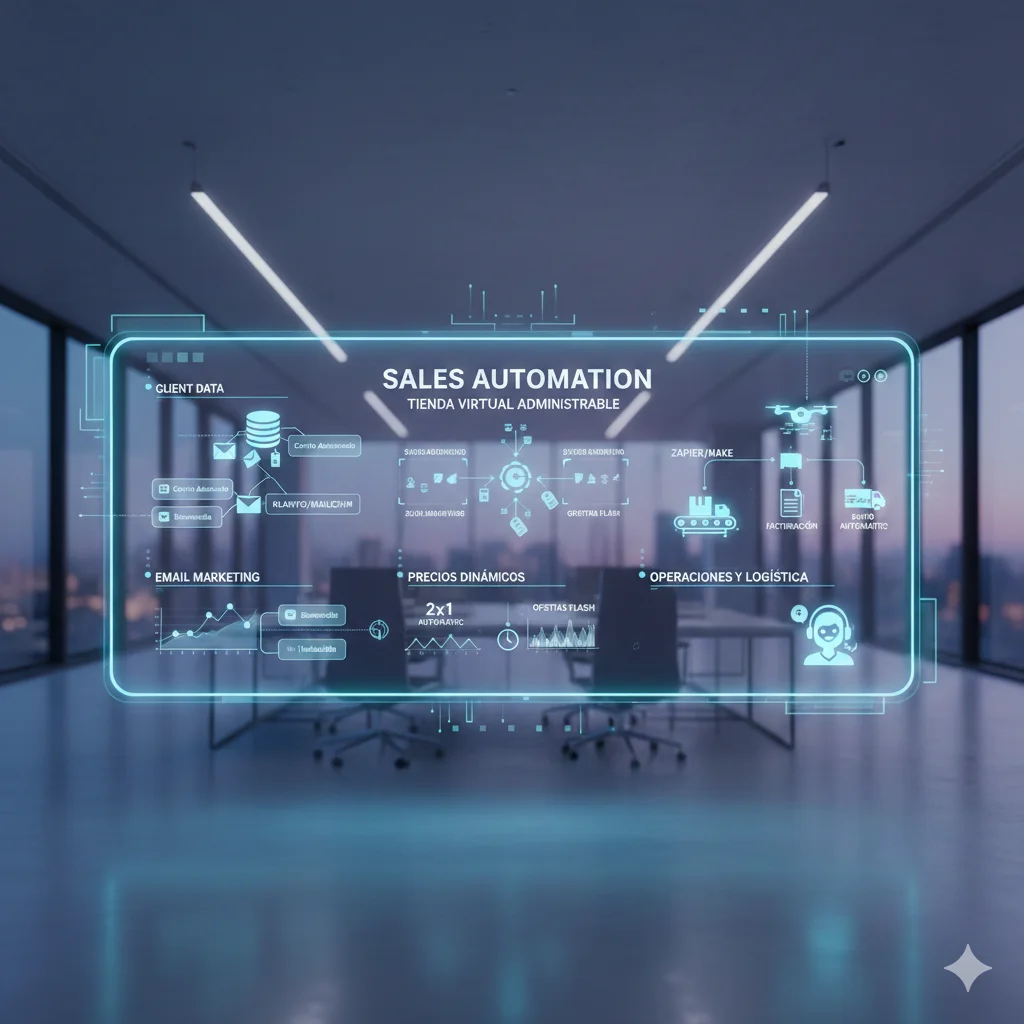
- Cómo automatizar ventas con una tienda virtual administrableCómo automatizar ventas con una tienda virtual administrable. Cómo automatizar ventas con una tienda virtual administrable. La automatización de ventas en una tienda virtual administrable…
- Tiendas virtuales B2B: Cómo vender a empresas desde ManizalesTiendas virtuales B2B: Cómo vender a empresas desde Manizales. Vender con tiendas virtuales B2B desde Manizales es una de las formas más rentables de comercio…
- Cómo integrar pagos, envíos y facturación en una tienda virtual en ColombiaCómo integrar pagos, envíos y facturación en una tienda virtual en Colombia. Cómo integrar pagos, envíos y facturación en una tienda virtual en Colombia. La…
- Cómo vender online desde Laureles Manizales sin intermediariosCómo vender online desde Laureles Manizales sin intermediarios. Vender online desde Laureles (Manizales) sin intermediarios es totalmente posible si estructuras bien tu canal digital y…
- Tiendas virtuales para empresas en La Enea: Cómo competir con grandes marcasTiendas virtuales para empresas en La Enea: Cómo competir con grandes marcas. Competir con gigantes como Mercado Libre, Amazon o las grandes cadenas de retail…
- Diseño de tiendas virtuales en el Centro de Manizales: Guía para comerciantesGuía para Comerciantes: Diseño de Tiendas Virtuales en el Centro de Manizales. Guía para Comerciantes: Diseño de Tiendas Virtuales en el Centro de Manizales. El…
- Ecommerce para empresas en Palogrande: Qué tipo de negocios venden másEcommerce en Palogrande, Manizales: Análisis de Tipos de Negocios con Mayor Ventas. El sector de Palogrande, reconocido como el corazón académico y deportivo de Manizales,…
- Tiendas virtuales para empresas en El Cable Manizales: Oportunidades por sectorTiendas virtuales para empresas en El Cable Manizales: Oportunidades por sector. Aquí tienes una guía práctica de sectores con oportunidades reales para vender a empresas…
- Diseño de tiendas virtuales optimizadas para Google: Lo que casi nadie haceDiseño de tiendas virtuales optimizadas para Google: lo que casi nadie hace. La mayoría de personas cree que diseñar una tienda virtual es solo elegir…
- Por qué una tienda virtual barata sale cara para una empresaPor qué una tienda virtual barata sale cara para una empresa. Una tienda virtual barata casi siempre termina saliendo cara para una empresa porque no…
- Tiendas virtuales listas para vender: Qué incluye un desarrollo profesionalTiendas virtuales listas para vender: Qué incluye un desarrollo profesional. Tiendas virtuales listas para vender: Qué incluye un desarrollo profesional. Esta es una guía detallada…
- Desarrollo de tiendas virtuales a medida: Cuándo sí y cuándo noDesarrollo de tiendas virtuales a medida: Cuándo sí y cuándo no. El desarrollo de una tienda virtual a medida es la opción ideal cuando tu…
- Tiendas virtuales para empresas: Checklist antes de contratar una agenciaTiendas virtuales para empresas: Checklist completo antes de contratar una agencia. Contratar una agencia para desarrollar una tienda virtual empresarial es una decisión estratégica, no…
- Qué debe tener una tienda virtual para generar ventas constantesQué debe tener una tienda virtual para generar ventas constantes. Una tienda virtual que genera ventas constantes debe estar construida sobre una experiencia de usuario…
- Cuánto cuesta una tienda virtual profesional en ManizalesCuánto cuesta una tienda virtual profesional en Manizales. En Colombia, y específicamente en ciudades con mercado digital activo como Manizales, el costo de desarrollar una…
- Diseño web vs tienda virtual: Qué necesita realmente una empresaDiseño web vs tienda virtual: ¿Qué necesita realmente una empresa?. Muchas empresas creen que tener presencia en internet es solo “tener una página web”, pero…
- WooCommerce para empresas en Colombia: Ventajas reales frente a otras plataformasWooCommerce para empresas en Colombia: Ventajas reales frente a otras plataformas. WooCommerce para empresas en Colombia: Ventajas reales frente a otras plataformas. Para las empresas…
- Tienda virtual administrable: Qué es y por qué las empresas la prefierenTienda virtual administrable: Qué es y por qué las empresas la prefieren. Una tienda virtual administrable es una plataforma de comercio electrónico que las empresas…
- Cómo una empresa del Centro de Manizales puede vender online en 30 díasCómo una empresa del Centro de Manizales puede vender online en 30 días. Cómo una empresa del Centro de Manizales puede vender online en 30…
- Ecommerce en Manizales: Cómo vender más sin abrir otra sucursalEcommerce en Manizales: Cómo vender más sin abrir otra sucursal. Para escalar un negocio en Manizales sin incurrir en los altos costos de arriendo en…
- Diseño de tiendas virtuales en Manizales: Errores que están perdiendo ventasDiseño de Tiendas Virtuales en Manizales: Errores Críticos que Pierden Ventas. Diseño de Tiendas Virtuales en Manizales: Errores Críticos que Pierden Ventas. El principal error en…
- Tiendas virtuales para empresas en Manizales: Costos, tiempos y resultados realesAquí tienes una guía local y práctica sobre tiendas virtuales para empresas en Manizales: Estimación de costos, tiempos de implementación y lo que puedes esperar…
- ¿Por qué las empresas de Manizales necesitan una tienda virtual en 2026?¿Por qué las empresas de Manizales necesitan una tienda virtual en 2026?. En 2026, no tener una tienda virtual para una empresa en Manizales ya…
- posicionamiento organico googleposicionamiento organico google. posicionamiento organico google. El posicionamiento orgánico en Google es el proceso de aparecer en los resultados naturales (no pagados) de Google cuando…
- Trucos marketing gestorías asesoríasAquí tienes trucos de marketing que SÍ funcionan para gestorías y asesorías (contables, legales, tributarias, laborales) en 2026, enfocados en captar clientes reales, no solo…
- Consultoría en posicionamiento orgánicoAquí tienes una explicación clara y comercial de una consultoría en posicionamiento orgánico (SEO), pensada para empresas, profesionales y agencias que quieren tráfico que venda,…
- Como vender chatarra legalmente
- Cuanto cuesta crear una tienda online en Colombia
- Creación de ecosistemas digitales de ventaCreación de ecosistemas digitales de venta. Creación de ecosistemas digitales de venta. Sitio web, activos digitales, publicidad. la creación de ecosistemas digitales de venta es…
- Edificio en venta en el centro de ManizalesAquí tienes una explicación clara, útil y completa, organizada en cuatro párrafos, sobre un edificio en venta en el centro de Manizales, qué es, cómo…
- Venta de edificios en Manizales🏢 Venta de edificios en Manizales: Qué es, cómo funciona y para qué sirve. La venta de edificios en Manizales se ha convertido en una…
- Cómo vender edificios en Colombia🏢 Cómo vender edificios en Colombia (Guía práctica). 1. Define el tipo de edificio y su comprador ideal. Antes de ofrecerlo, aclara qué tipo de…
- Código de error: Out of Memory.Código de error: Out of Memory. Aquí tienes la explicación REAL, técnica pero entendible, de por qué aparece el error: ❌ “Código de error: Out…
- Error time out en navegadoresAquí tienes una explicación clara, corta y completa sobre el error “Time Out” en navegadores: qué es, por qué aparece, qué efectos tiene y cómo…
- Conectar Zoho Calendar con el Calendario de GoogleAquí tienes la forma más fácil y correcta de conectar Zoho Calendar con Google Calendar, según lo que quieras hacer.Te doy ambas opciones:1️⃣ Ver tu…
- Conectar Zoho mail con GmailAquí tienes la guía clara y actualizada para conectar Zoho Mail con Gmail (recibir y enviar desde Gmail usando tu correo de Zoho). ✅ OPCIÓN…
- Efecto Nieve Sitios WordPress Snippet HTML requestAnimationFrameEfecto Nieve en Sitios WordPress Snippet HTML requestAnimationFrame. Efecto Nieve en Sitios WordPress Snippet HTML requestAnimationFrame, la misma técnica que usan webs profesionales y efectos…
- Creación de tiendas virtuales para ventas por WhatsApp
- Cómo deben hacer publicidad las empresas en Navidad 2025Aquí tienes una guía clara y actual sobre cómo deben hacer publicidad las empresas en Navidad 2025, enfocada en lo que está funcionando en marketing…
- Revisar tus asuntos pendientes con la ley en ColombiaPuedes revisar tus asuntos pendientes con la ley en Colombia de forma segura y oficial.Aquí se dan las únicas rutas legales, todas públicas y permitidas:…
- Venta de lotes en Bogotá Cundinamarca Colombia
- Venta de club nocturno en Manizales
- Venta de avionetas privadas en Medellín
- Venta de lotes en Villa María, Manizales, Caldas, Colombia
- Venta de edificio en el centro de Manizales
- Caer a la cárcel de un día para otro en ColombiaEn Colombia nadie puede “caer a la cárcel de un día para otro” sin un debido proceso, excepto en casos muy específicos de captura en…
- Cómo integrar Bold con WooCommerce WordPressCómo integrar Bold con WooCommerce WordPress. Se puede integrar Bold con WooCommerce + WordPress. Acá se explica cómo hacerlo paso a paso. Bold desarrolladores+2WordPress.org+2 ✅…
- Integrar ADDI con WooCommerce de WordPressAquí tienes la forma correcta, actual y oficial de integrar ADDI con WooCommerce + WordPress.ADDI sí tiene integración para comercios, pero no existe plugin oficial…



































Páginas de mi sitio:
- ¿QUIÉN SOY?
- AdSense como fuente de ingresos
- AdSense vs servicios digitales
- Arquitectura web para AdSense
- BLOG
- BUSCAR
- Carrito
- Categorías de mi tienda
- Cómo construir un ecosistema digital
- Cómo crear activos digitales rentables
- Cómo crear redes de contenido
- Cómo crear un medio digital desde cero
- Cómo crear un sitio web rentable
- Cómo escalar un sitio web con contenido.
- Cómo escalar visitas web
- Cómo funciona Adsense en Colombia
- Cómo ganar dinero con SEO en Colombia
- Cómo monetizar contenido informativo
- Cómo vivir del tráfico web
- Consultor SEO
- Consultoría en Pasarelas de Pago Globales en Caracas Venezuela
- CONTÁCTAME
- Contenido informativo que genera ingresos
- Creación de contenido Manizales
- Creación de contenido para ads
- Creación de sitios web WordPress Manizales
- Creación y/o administración de ecosistemas digitales
- Creation and/or management of digital ecosystems
- Crecimiento orgánico sostenible
- Cuántas visitas necesito para ganar dinero con Adsense
- Cuánto paga Google AdSense
- Cuánto se gana con Adsense en Colombia
- Desarrollo de tiendas virtuales en Cali de accesorios con WordPress
- Desarrollo de tiendas virtuales en Cali de accesorios para bicicletas.
- Desarrollo de tiendas virtuales en Cali de accesorios.
- Desarrollo de tiendas virtuales en Cali de bolsos.
- Desarrollo de tiendas virtuales en Cali de ciclismo.
- Desarrollo de tiendas virtuales en Cali de de joyas.
- Desarrollo de tiendas virtuales en Cali de tenis.
- Desarrollo de tiendas virtuales en Cali de trajes para hombres.
- Desarrollo de tiendas virtuales en El Cable Manizales
- Desarrollo de tiendas virtuales en el Centro de Manizales
- Desarrollo de tiendas virtuales en Fátima
- Desarrollo de tiendas virtuales en Guayacanes
- Desarrollo de tiendas virtuales en La Enea
- Desarrollo de tiendas virtuales en La Sultana.
- Desarrollo de tiendas virtuales en Las Américas
- Desarrollo de tiendas virtuales en Laureles
- Desarrollo de tiendas virtuales en Palogrande
- Desarrollo de tiendas virtuales en San Joaquín
- Digital Ecosystems
- Digitalización de Inventarios Industriales Maracaibo Venezuela
- Diseñador de páginas web con WordPress
- Diseñador de páginas web en Manizales, Caldas, Colombia
- Diseñador de páginas web Manizales
- Diseñador web Cali
- Diseño de páginas web comerciales en La Enea Manizales
- Diseño de paginas web en Cali
- Diseño de páginas web en El Cable Manizales
- Diseño de páginas web en el Centro de Manizales
- Diseño de páginas web en Fátima Manizales
- Diseño de páginas web en Fátima Manizales
- Diseño de páginas web en Guayacanes Manizales
- Diseño de páginas web en La Enea Manizales
- Diseño de páginas web en La Sultana Manizales
- Diseño de páginas web en la Zona Rosa de Manizales
- Diseño de páginas web en Las Américas Manizales
- Diseño de páginas web en Laureles Manizales
- Diseño de páginas web en Manizales
- Diseño de páginas web en Palogrande Manizales
- Diseño de páginas web en San Joaquín Manizales
- Diseño de páginas web Manizales
- Diseño de páginas web modernas en Laureles
- Diseño de páginas web optimizadas para Google en Manizales
- Diseño de páginas web para comercios en Las Américas
- Diseño de páginas web para comercios en Palogrande Manizales
- Diseño de páginas web para empresas en Manizales
- Diseño de páginas web para negocios del Centro de Manizales
- Diseño de páginas web para negocios en Guayacanes
- Diseño de páginas web para negocios locales en La Sultana
- Diseño de páginas web profesional en Manizales
- Diseño de páginas web profesionales en San Joaquín
- Diseño de tiendas virtuales en Cúcuta
- Diseño de tiendas virtuales en El Cable Manizales
- Diseño de tiendas virtuales en el Centro de Manizales
- Diseño de tiendas virtuales en Fátima Manizales
- Diseño de tiendas virtuales en Guayacanes Manizales
- Diseño de tiendas virtuales en La Enea Manizales
- Diseño de tiendas virtuales en La Sultana Manizales
- Diseño de tiendas virtuales en Las Américas Manizales
- Diseño de tiendas virtuales en Laureles Manizales
- Diseño de tiendas virtuales en Manizales
- Diseño de tiendas virtuales en Palogrande Manizales
- Diseño de tiendas virtuales en San Joaquín Manizales
- Diseño gráfico Manizales
- Diseño web Caldas
- Diseño Web en WordPress: Precios, Beneficios y Qué Incluir.
- Diseño web Manizales
- Diseño web para empresas en El Cable Manizales
- Diseño web para empresas en Fátima
- Diseño web para empresas en La Enea
- Diseño web para empresas en Laureles Manizales
- Diseño web para negocios en San Joaquín
- Diseño web profesional
- Diseño web profesional en el Centro de Manizales
- Diseño web profesional en Guayacanes
- Diseño web profesional en La Sultana
- Diseño web profesional en Las Américas
- Diseño web profesional en Palogrande
- Diseño y desarrollo de páginas web administrables en Colombia
- Diseño y desarrollo de tiendas virtuales en Colombia
- Donar
- E-commerce Manizales
- E-commerce para Retail de Lujo en Caracas Venezuela
- Ecommerce para empresas en Manizales
- Edición de videos Manizales
- El derecho a recibir recompensa
- El derecho a recibir recompensa por resultados
- Estrategia digital basada en tráfico
- Estrategias de contenido masivo para AdSense
- Estrategias de posicionamiento masivo
- Estrategias de tráfico orgánico en Colombia
- Finalizar compra
- Google Ads Manizales
- Invertir en mi modelo de negocio.
- Marketing de contenidos a gran escala
- Marketing digital Caldas
- Marketing digital orientado a tráfico
- Mi cuenta
- Modelo de negocio AdSense en Colombia
- Modelo publisher en Colombia
- Monetización web con AdSense en Colombia
- Pagarme
- Paginas web Cali
- Páginas web para centros de salud, hospitales, clínicas, consultorios en Colombia
- Páginas web para laboratorios clínicos en Colombia
- Páginas web para panaderías en Colombia
- Páginas web para salones de belleza en Colombia
- Páginas web WordPress
- Política de devoluciones tienda virtual
- Política de privacidad
- PORTAFOLIO
- Posicionamiento Web
- Posicionamiento web para publicidad digital
- Publicidad AdSense en sitios de nicho
- Publicidad digital basada en contenido
- Publicidad en Meta (Ads) para Comercios Locales en Maracaibo Venezuela
- Publicidad Facebook Manizales
- Publicidad Instagram Manizales
- Publicidad programática en Colombia
- Rentabilidad del tráfico digital
- Rentabilización de páginas web
- Salsa Alternativa con Riffusion IA
- SEO Guerrilla
- SEO orientado a monetización
- SEO orientado a volumen
- SEO para AdSense a largo plazo
- SEO para blogs sin blog
- SEO para contenido long tail
- SEO para creadores de contenido
- SEO para Empresas de Exportación y Logística en Caracas Venezuela
- SEO para ganar dinero online
- SEO para ingresos pasivos.
- SEO para medios digitales en Colombia
- SEO para modelos de afiliados y ads
- SEO para portales digitales
- SEO para proyectos de alto volumen
- SEO para proyectos personales
- SEO para proyectos personales en Colombia
- SEO para tráfico informativo
- SEO para webs informativas
- SEO Profesional
- SEO y monetización web
- SEO y publicidad digital combinados
- Servicio de administración de redes sociales
- Servicio de construcción de sitios web administrables con WordPress
- Servicio de control de plagas en Manizales, Caldas, Colombia
- Servicio de creación de contenido escrito
- Servicio de creación de ecosistemas digitales en España
- Servicio de creación de páginas de aterrizaje
- Servicio de creación de videos
- Servicio de creación de videos creación y/o administración de ecosistemas digitales
- Servicio de creación y/o administración de Ferreterías Virtuales Colombia,
- Servicio de desarrollo web con WordPress
- Servicio de desarrollo WordPress en Pereira
- Servicio de diseño de ecosistema digital
- Servicio de diseño de identidad visual de empresa
- Servicio de diseño de logotipos
- Servicio de diseño de publicidad para imprimir
- Servicio de diseño de sitios web en Ecuador desde Colombia
- Servicio de diseño de tarjetas de presentación
- Servicio de diseño web profesional en Manizales
- Servicio de ecosistema digital en Armenia
- Servicio de email Marketing
- Servicio de embudo de conversión en Ibagué
- Servicio de embudo de ventas en WordPress
- Servicio de embudos digitales en Machala Ecuador
- Servicio de embudos web en Bucaramanga
- Servicio de escritura y edición de texto con inteligencia artificial.
- Servicio de estrategia web en Armenia
- Servicio de páginas a medida en Armenia
- Servicio de páginas web con WordPress que venden
- Servicio de páginas web en Colón Panamá
- Servicio de páginas web en Manta Ecuador
- Servicio de posicionamiento orgánico en Google
- Servicio de publicidad en Facebook
- Servicio de publicidad en Google Ads
- Servicio de publicidad en Instagram
- Servicio de publicidad en LinkedIn
- Servicio de publicidad en TikTok
- Servicio de Publicidad en YouTube
- Servicio de sistema de ventas online en Pereira
- Servicio de web que vende en Manizales
- Servicio de WordPress para PYMES en Pereira
- Servicio web con entrega digital en Ibagué
- Servicio web en Otavalo Ecuador
- Servicio web WordPress en Manizales
- Servicio WordPress en David Chiriquí Panamá
- Servicio WordPress en Loja Ecuador
- Servicio WordPress en Santiago Panamá
- Servicios de automatización web con WordPress
- Servicios de diseño de embudos de venta digitales
- Servicios de marketing digital con WordPress
- Servicios de marketing web en Bucaramanga
- Servicios de mercadeo en Colombia
- SERVICIOS DE PUBLICIDAD Y MERCADEO
- Servicios de WordPress para negocios online
- Servicios SEO
- Servicios web completos en Ibagué
- Servicios web en Chitré Panamá
- Servicios WordPress + automatización en Bucaramanga
- Servicios WordPress en Zamora Ecuador
- Términos y condiciones de mi servicio de mercadeo, publicidad y/o ventas por comisión.
- Tienda
- Tiendas virtuales administrables en El Cable Manizales
- Tiendas virtuales administrables en el Centro de Manizales
- Tiendas virtuales administrables en Fátima Manizales
- Tiendas virtuales administrables en Guayacanes Manizales
- Tiendas virtuales administrables en La Enea Manizales
- Tiendas virtuales administrables en La Sultana Manizales
- Tiendas virtuales administrables en Las Américas Manizales
- Tiendas virtuales administrables en Laureles Manizales
- Tiendas virtuales administrables en Palogrande Manizales
- Tiendas virtuales administrables en San Joaquín Manizales
- Tiendas virtuales corporativas en Manizales
- Tiendas virtuales en Manizales
- Tiendas virtuales Manizales
- Tiendas virtuales para empresas autoadministrables en Manizales
- Tiendas virtuales para empresas con pagos en línea en Manizales
- Tiendas virtuales para empresas en El Cable Manizales
- Tiendas virtuales para empresas en el Centro de Manizales
- Tiendas virtuales para empresas en Fátima Manizales
- Tiendas virtuales para empresas en Guayacanes Manizales
- Tiendas virtuales para empresas en La Enea Manizales
- Tiendas virtuales para empresas en La Sultana Manizales
- Tiendas virtuales para empresas en Las Américas Manizales
- Tiendas virtuales para empresas en Laureles Manizales
- Tiendas virtuales para empresas en Palogrande Manizales
- Tiendas virtuales para empresas en San Joaquín Manizales
- Tiendas virtuales para empresas y negocios en Manizales
- Trading de tráfico orgánico
- Traducir
- Vale la pena vivir de AdSense
- Venta de lotes en Manizales y Villa María
- VENTAS POR COMISIÓN
- Webs para Servicios de Ingeniería y Mantenimiento en Maracaibo (Zulia) Venezuela
