
¿Por qué Google Site Kit no siempre permite trackear todo en WordPress y cuándo conviene usar snippets manuales?
Cuando trabajamos con WordPress y queremos medir datos correctamente, muchos instalan el plugin oficial de Google:
Site Kit by Google
A primera vista parece la solución perfecta porque conecta:
- Google Analytics
- Google Search Console
- Google Tag Manager
- Google AdSense
- Google PageSpeed Insights
Pero en la práctica, cuando trabajas proyectos más técnicos o necesitas mediciones avanzadas, empiezan a aparecer limitaciones.
Vamos a analizar esto a profundidad.
🔎 1. Por qué Site Kit no permite trackear algunas cosas.
1️⃣ Porque simplifica demasiado la implementación.
Site Kit está pensado para:
- Usuarios no técnicos
- Implementaciones rápidas
- Configuración básica
Eso significa que:
- Inserta el script base de Analytics
- No crea eventos personalizados
- No configura conversiones avanzadas
- No maneja dataLayer personalizada
Si tú necesitas:
- Trackear clics en botones específicos
- Scroll depth
- Formularios personalizados
- E-commerce avanzado
- Funnels personalizados
- Eventos AJAX
- Datos de usuario logueado
Site Kit no lo hace automáticamente.
2️⃣ Porque no controla todo el flujo del DOM.
Muchos sitios modernos usan:
- AJAX
- Modales
- Popups
- Contenido dinámico
- SPA (Single Page Applications)
Site Kit simplemente inserta el código estándar de Analytics en el <head>.
Pero:
- No detecta cambios dinámicos de URL
- No escucha eventos JS personalizados
- No envía eventos si el contenido no recarga página
Por eso se pierden datos.
3️⃣ Conflictos con cache, optimizadores y temas.
En sitios con:
- WP Rocket
- LiteSpeed Cache
- Autoptimize
- Temas pesados
- Builders como Elementor
A veces:
- El script se carga tarde
- Se difiere incorrectamente
- Se ejecuta duplicado
- No respeta orden correcto
Eso genera:
- Métricas infladas
- Métricas incompletas
- Eventos perdidos
4️⃣ Limitación en GA4.
Con Google Analytics 4 la medición es basada en eventos.
Pero Site Kit:
- No estructura bien eventos personalizados
- No expone control granular
- No facilita envío manual de parámetros avanzados
Y GA4 sin eventos bien configurados es prácticamente inútil para marketing serio.
🔥 Entonces… ¿Por qué usar snippets manuales?.
Cuando insertas el código manualmente (snippet):
Tienes control total sobre:
- Cuándo se ejecuta
- Dónde se ejecuta
- Qué parámetros envía
- Qué eventos dispara
- Qué dataLayer se construye
Ejemplo:
gtag('event', 'click_cta', {
  event_category: 'boton',
  event_label: 'header_contacto'
});
Eso no lo hace Site Kit automáticamente.
🧠 Ventajas reales de usar snippet manual o GTM.
✔ Control absoluto
✔ Mejor performance
✔ Eventos personalizados reales
✔ Seguimiento de AJAX
✔ Seguimiento de modales
✔ Integración con CRM
✔ Envío de parámetros avanzados
✔ Medición de conversiones reales
En proyectos profesionales, se recomienda:
👉 Conectar Analytics
👉 Usar Google Tag Manager
👉 Controlar todo vía dataLayer
🎯 ¿Es mejor enlazar el administrador con Analytics?.
Depende.
Site Kit muestra métricas básicas dentro del admin, pero eso no reemplaza el panel real de Analytics.
Para proyectos pequeños → puede ser suficiente.
Para marketing serio → no.
💡 Herramientas para ver métricas dentro de WordPress.
Si quieres ver datos dentro del admin, existen alternativas más completas:
1️⃣ MonsterInsights.
- Dashboard avanzado
- Eventos personalizados
- Seguimiento de e-commerce
2️⃣ ExactMetrics.
- Similar a MonsterInsights
- Más visual
3️⃣ Analytify.
- Interfaz amigable
- Reportes por página
4️⃣ Google Looker Studio.
Looker Studio
Puedes crear dashboards personalizados y embebidos en WordPress.
🚀 ¿Qué es lo más profesional hoy?.
La estructura recomendada en 2026 para proyectos serios:
- Google Analytics 4
- Google Tag Manager
- Eventos personalizados
- dataLayer estructurado
- Conversiones configuradas
- Dashboard externo (Looker Studio)
No depender solo de Site Kit.
📌 Conclusión
Google Site Kit no es malo.
Pero es una herramienta básica.
Cuando el proyecto crece, necesitas:
- Control
- Precisión
- Eventos personalizados
- Medición avanzada
- Integración con marketing
Ahí es donde los snippets manuales o Google Tag Manager se vuelven necesarios.
🔎 ¿Se usan snippets para Analytics y también para Tag Manager?.
La respuesta corta es:
👉 Sí, ambos usan snippets.
👉 Pero en un entorno profesional normalmente solo necesitas el snippet de Google Tag Manager.
Ahora te explico por qué.
🧠 1️⃣ ¿Qué es realmente un snippet?.
Un snippet es simplemente un bloque de código que insertas en tu sitio, normalmente en el <head> o justo después de abrir <body>.
Ejemplo típico de Analytics:
<!-- Google Analytics -->
<script async src="https://www.googletagmanager.com/gtag/js?id=G-XXXX"></script>
<script>
  window.dataLayer = window.dataLayer || [];
  function gtag(){dataLayer.push(arguments);}
  gtag('js', new Date());
  gtag('config', 'G-XXXX');
</script>
Y el de Tag Manager es diferente:
<!-- Google Tag Manager -->
<script>
(function(w,d,s,l,i){w[l]=w[l]||[];w[l].push({'gtm.start':
new Date().getTime(),event:'gtm.js'});var f=d.getElementsByTagName(s)[0],
j=d.createElement(s),dl=l!='dataLayer'?'&l='+l:'';j.async=true;j.src=
'https://www.googletagmanager.com/gtm.js?id='+i+dl;f.parentNode.insertBefore(j,f);
})(window,document,'script','dataLayer','GTM-XXXX');
</script>
🎯 2️⃣ Entonces… ¿Se instalan los dos?.
Depende de tu arquitectura.
🔵 Opción básica.
Instalas solo Google Analytics (GA4).
Insertas su snippet.
Listo.
Problema:
No tienes control avanzado.
🔥 Opción profesional.
Instalas SOLO el snippet de Google Tag Manager.
Y desde dentro de Tag Manager:
- Creas la etiqueta de Google Analytics
- Configuras eventos
- Configuras conversiones
- Controlas disparadores
- Manejas dataLayer
En este caso:
👉 NO necesitas insertar el snippet directo de Analytics.
👉 Tag Manager se encarga de dispararlo.
🧩 ¿Por qué es mejor solo Tag Manager?.
Porque:
- Centraliza todo
- No ensucias el código
- Puedes agregar píxeles de Facebook, TikTok, Google Ads sin tocar WordPress
- Puedes activar/desactivar sin entrar al servidor
- Puedes medir eventos avanzados
- Puedes manejar seguimiento de modales, AJAX, SPA
📊 ¿Qué pasa si instalas ambos?.
Error común:
- Instalas Google Analytics vía Site Kit
- Instalas Tag Manager
- Dentro de Tag Manager agregas Analytics otra vez
Resultado:
❌ Doble medición
❌ Métricas infladas
❌ Eventos duplicados
❌ Datos incorrectos
🏗 Arquitectura recomendada en 2026.
La forma profesional correcta es:
- Insertar SOLO snippet de Google Tag Manager.
- Dentro de Tag Manager:
- Crear etiqueta GA4.
- Configurar eventos.
- Configurar conversiones.
- Usar dataLayer si es necesario.
- Conectar GA4 a Google Ads si aplica.
- Crear dashboard en Looker Studio.
🔄 ¿Se fusionan?.
Sí.
Podemos decir que:
Google Tag Manager se convierte en el “administrador” de Analytics.
En vez de:
WordPress → Analytics
Se convierte en:
WordPress → Tag Manager → Analytics
Tag Manager actúa como intermediario inteligente.
🚀 ¿Cuándo sí usar snippet directo de Analytics?.
Solo cuando:
- Es un sitio muy simple
- No necesitas eventos personalizados
- No haces marketing avanzado
- No usas campañas pagas
🧠 Conclusión estratégica
Si tu proyecto es profesional:
👉 Usa solo snippet de Google Tag Manager.
👉 No instales Analytics directo.
👉 No dupliques códigos.
👉 Centraliza todo en GTM.
Eso te da:
- Control
- Escalabilidad
- Precisión
- Mejor rendimiento
- Mejor arquitectura
Google Tag Manager.
Para medir prácticamente todo el comportamiento del usuario en tu sitio WordPress.
⚠️ Nota importante:
Medir “todo aspecto del usuario” significa medir interacciones dentro del sitio. No se puede rastrear lo que hace fuera de tu dominio, pero sí puedes medir:
- Clics en enlaces
- Clics salientes
- Scroll
- Formularios
- Botones
- Navegación
- Tiempo
- Eventos AJAX
- Modales
- Retorno al sitio
- Conversiones
Vamos paso a paso.
🏗 1️⃣ Arquitectura correcta de medición.
La estructura profesional es:
WordPress
⬇
Snippet único de GTM
⬇
Configuraciones internas
⬇
Google Analytics 4
No se instala Analytics directo.
🔧 2️⃣ Configuración base dentro de Tag Manager.
Paso 1: Crear etiqueta base GA4.
En GTM:
- Ir a Etiquetas
- Nueva etiqueta
- Tipo: GA4 Configuration
- Pegar ID de medición (G-XXXX)
- Activador: All Pages
Esto permite que todas las páginas envíen page_view.
🎯 3️⃣ Medir clic en cualquier enlace.
Este es el punto clave que muchos no configuran.
Activar variables de clic.
En GTM:
- Ir a Variables
- Activar:
- Click URL
- Click Text
- Click Classes
- Click ID
- Click Element
Crear activador de clic.
Nuevo activador:
Tipo: Click – Just Links
Condición: All Link Clicks
O si quieres medir absolutamente todo:
Click – All Elements
Crear etiqueta de evento GA4.
Nueva etiqueta → GA4 Event
Event name:
click_link
Parámetros recomendados:
- link_url → {{Click URL}}
- link_text → {{Click Text}}
- link_classes → {{Click Classes}}
Activador: el que creaste de clic.
🌍 4️⃣ Medir clics salientes (cuando el usuario se va).
Crear activador:
Tipo: Just Links
Condición:
Click URL does not contain tudominio.com
Eso detecta cuando el usuario abandona tu sitio.
Crear evento GA4:
outbound_click
Esto te permite analizar fuga de tráfico.
🔄 5️⃣ Medir cuando el usuario vuelve.
No puedes detectar el momento exacto en que regresa desde otra web, pero puedes analizar:
En GA4:
- New vs Returning users
- Session source
- User engagement
Si quieres algo más avanzado:
Crear variable de almacenamiento local:
localStorage.setItem("visited","yes");
Y disparar evento si existe esa variable.
Eso ya es nivel avanzado.
📜 6️⃣ Medir scroll real.
Crear activador:
Scroll Depth
Porcentajes: 25, 50, 75, 100
Evento:
scroll_depth
Enviar porcentaje como parámetro.
Esto te permite medir lectura real.
🧩 7️⃣ Medir modales y AJAX.
Si usas modales como el que creaste, necesitas usar dataLayer.
Ejemplo:
Cuando el modal se abre:
dataLayer.push({
  event: 'modal_open',
  modal_name: 'proyecto_slider'
});
En GTM:
Crear activador tipo Custom Event
Nombre del evento: modal_open
Crear etiqueta GA4 Event con nombre:
modal_open
🧠 8️⃣ Medir formularios (Elementor o nativos).
Si el formulario no recarga página:
Usar activador:
Form Submission
O escuchar evento personalizado de Elementor.
Si es AJAX:
Escuchar evento con dataLayer.
🛒 9️⃣ Medición avanzada eCommerce.
Si usas WooCommerce:
Implementar Enhanced eCommerce vía dataLayer:
Ejemplo:
dataLayer.push({
  event: "purchase",
  ecommerce: {
    value: 120,
    currency: "USD",
    items: [...]
  }
});
Eso permite medir:
- Add to cart
- Begin checkout
- Purchase
- Funnel completo
📊 10️⃣ Medir tiempo real de interacción.
GA4 ya mide engagement time automáticamente.
Pero puedes crear evento personalizado:
engagement_custom
Si usuario permanece más de X segundos.
🧩 11️⃣ Medir navegación interna en SPA o modales.
Si tu sitio no recarga página (como con tu modal):
Debes disparar manualmente:
gtag('event', 'page_view', {
  page_location: window.location.href
});
O usar dataLayer.
🔥 12️⃣ Lo que realmente significa “medir todo”.
Significa:
✔ Clics
✔ Scroll
✔ Formularios
✔ Botones
✔ Enlaces salientes
✔ Modales
✔ Tiempo
✔ Conversiones
✔ Funnel
✔ Dispositivo
✔ Fuente de tráfico
✔ Retorno
No es espiar al usuario.
Es medir comportamiento de interacción dentro del sitio.
🧠 Arquitectura profesional final recomendada.
- Solo snippet GTM en WordPress.
- GA4 configurado dentro de GTM.
- Eventos personalizados.
- dataLayer estructurado.
- Conversiones marcadas en GA4.
- Dashboard externo en Looker Studio.
🚀 Conclusión.
Si configuras bien Tag Manager:
No necesitas Site Kit.
No necesitas Analytics directo.
No necesitas tocar WordPress cada vez que agregas tracking.
Tag Manager se convierte en tu centro de control total.
Aquí es donde muchos sitios se dañan sin que el dueño lo note.
Si tienes instalado
Site Kit by Google
y también usas
Google Tag Manager
sí pueden coexistir… pero mal configurados generan problemas.
Vamos a explicarlo claro y técnico.
🔎 ¿Interfieren directamente?
No.
No “pelean” entre sí a nivel técnico.
Pero sí pueden:
- Duplicar scripts
- Duplicar eventos
- Inflar métricas
- Generar datos inconsistentes
- Complicar debugging
El problema no es que existan juntos.
El problema es cómo estén configurados.
🎯 El error más común.
Escenario típico:
- Instalas Site Kit
- Conectas
Google Analytics 4 - Luego instalas Tag Manager
- Dentro de Tag Manager agregas GA4 otra vez
Resultado:
❌ GA4 se dispara dos veces
❌ Pageviews duplicadas
❌ Eventos duplicados
❌ Conversiones infladas
❌ CTR alterado
Esto ensucia los datos.
🧠 ¿Qué hace realmente Site Kit?.
Site Kit:
- Inserta el script base de Analytics
- Inserta Search Console
- Puede insertar Tag Manager (si lo configuras)
- Muestra métricas básicas en WordPress
Pero no maneja eventos avanzados.
🏗 Cómo pueden coexistir correctamente.
Hay 3 escenarios válidos:
🔵 ESCENARIO 1 (Básico).
Usas solo Site Kit
No usas Tag Manager
✔ Simple
❌ Poco control
🟡 ESCENARIO 2 (Intermedio – pueden coexistir).
Usas Site Kit SOLO para:
- Search Console.
- PageSpeed.
- Adsense.
Y usas Tag Manager para Analytics.
En este caso:
⚠️ Debes desactivar Analytics dentro de Site Kit.
Así no duplica scripts.
🔴 ESCENARIO 3 (Profesional recomendado).
No usas Site Kit para nada de tracking.
Instalas solo:
✔ Snippet único de Tag Manager
✔ Configuras GA4 dentro de GTM
✔ Configuras eventos personalizados
Y si quieres métricas en WordPress, usas:
Looker Studio
o plugins como
MonsterInsights (aunque no es necesario si usas GTM bien).
🚨 ¿Ensucia el código?.
Sí puede ensuciarlo si:
- Inserta GA4
- Inserta GTM
- Insertas GTM manual
- Insertas GA4 manual
- Elementor inserta otro script
- WooCommerce inserta medición adicional
Terminas con 3–4 scripts ejecutándose.
Eso afecta:
- Performance
- Métricas
- Orden de carga
- Depuración
📊 ¿Qué es mejor para un proyecto serio?.
Si estás haciendo marketing real:
👉 No mezcles.
👉 Centraliza todo en Tag Manager.
👉 No dejes que Site Kit maneje Analytics.
Site Kit es bueno para:
- Ver datos rápidos en el admin
- Usuarios no técnicos
- Sitios pequeños
No es la mejor arquitectura para control avanzado.
🧠 Conclusión estratégica.
¿Pueden coexistir?
Sí.
¿Es recomendable para proyectos profesionales?.
No.
Lo mejor es:
WordPress
⬇
Snippet único de Google Tag Manager.
⬇
Configurar todo desde GTM.
⬇
GA4 recibe datos.
Simple. Limpio. Escalable.
Servicios o productos disponibles:







Categorías de la tienda:

Categorías de blog:
- Blog (329)
- CSS (1)
- DISEÑO WEB (12)
- ECOSISTEMAS DIGITALES (6)
- Energia solar (1)
- Finanzas Personales (20)
- FOOD TRUCKS (2)
- IDEAS DE NEGOCIO (3)
- Información (48)
- Inteligencia Artificial (5)
- Inversiones (9)
- Medir (1)
- Mercadeo (18)
- Monetización (19)
- Publicidad (16)
- Google Ads (6)
- SALUD (6)
- Seguros de Auto (1)
- SEO (12)
- Teorías (1)
- Ventas (10)
- WordPress (85)
- SNIPPETS (12)
Últimas 100 Entradas de blog de 443 publicadas:
Para ver todas las entradas ingrese al Blog en el menú principal.
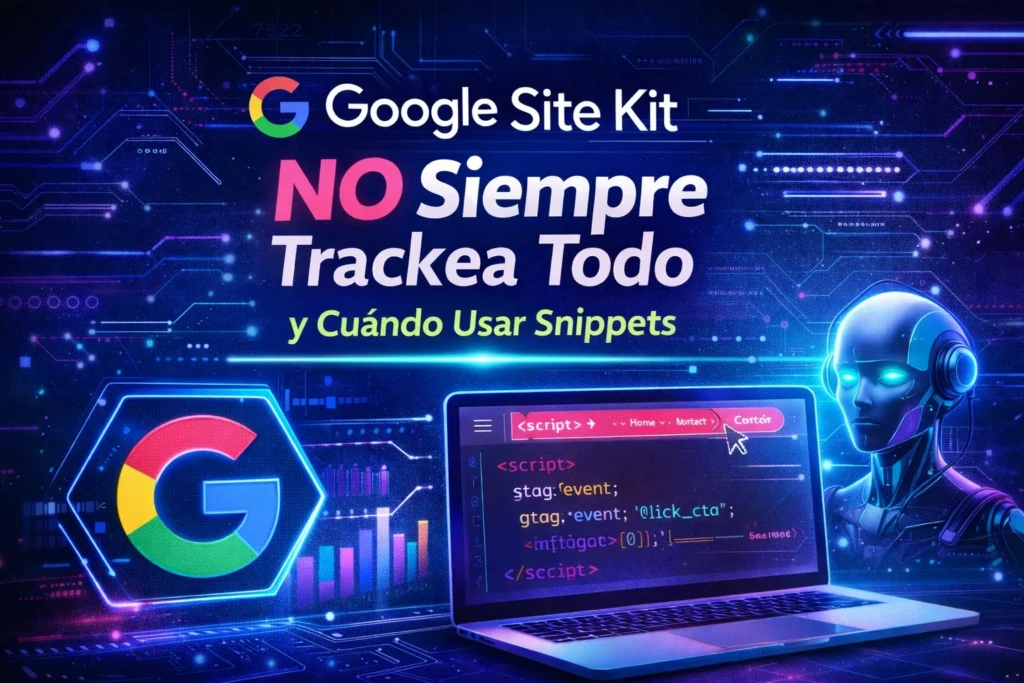
- ¿Por qué Google Site Kit no siempre permite trackear todo en WordPress y cuándo conviene usar snippets manuales?
 ¿Por qué Google Site Kit no siempre permite trackear todo en WordPress y cuándo conviene usar snippets manuales? Cuando trabajamos con WordPress y queremos medir…
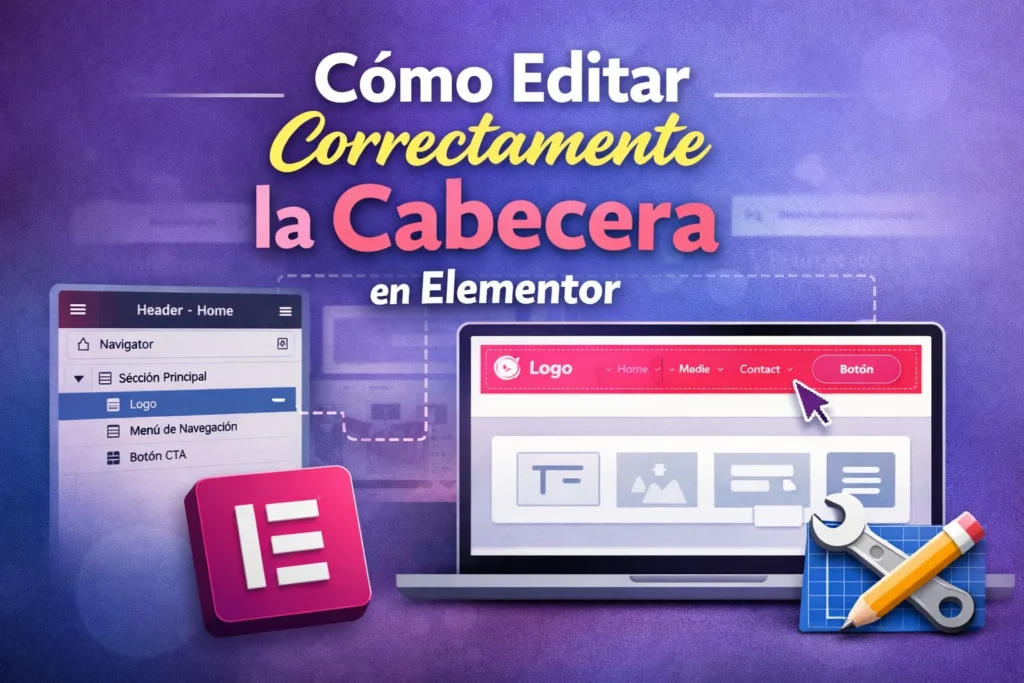
 - Cómo editar correctamente la cabecera en Elementor (sin perderte en el intento)Cómo editar correctamente la cabecera en Elementor (sin perderte en el intento). Cuando trabajamos con WordPress y usamos Elementor, una de las áreas que más…
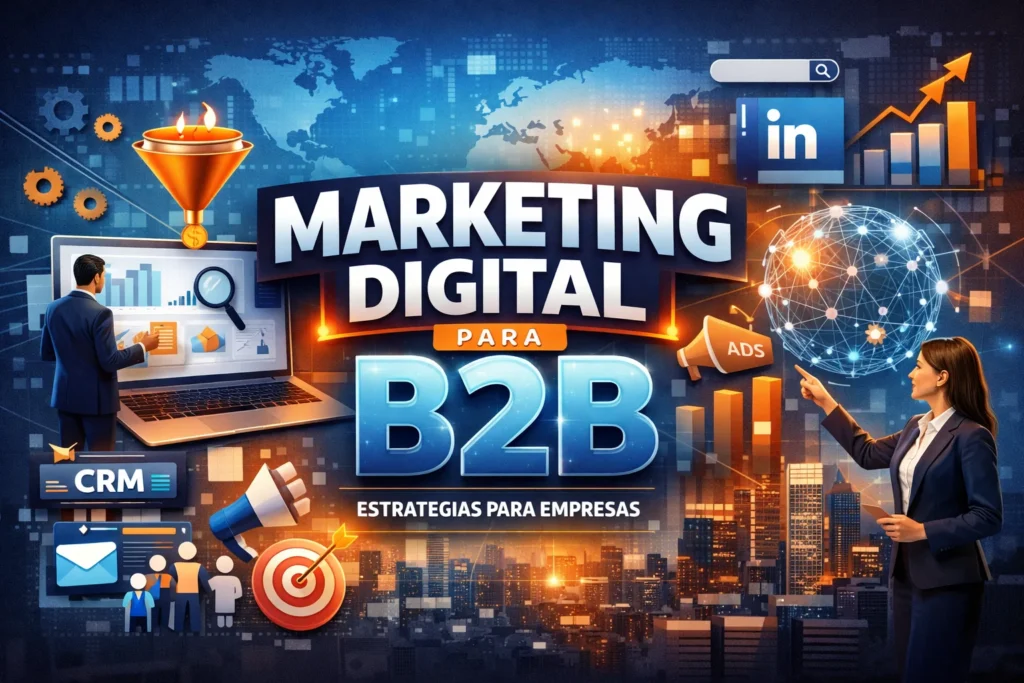
- Marketing Digital para B2B📊 Marketing Digital para B2B (Business to Business). El marketing digital B2B (Business to Business) es el conjunto de estrategias digitales diseñadas para que una…
- ¿Cómo posicionar una empresa de aseo en Boise, Idaho, Estados Unidos?¿Cómo posicionar una empresa de aseo en Boise, Idaho, Estados Unidos?. Vamos a estructurar cómo posicionar una empresa de aseo en Boise, Idaho usando WordPress,…
- Publicidad de intención y publicidad de interrupción en Google AdsAquí tienes una explicación clara y actualizada al 2026 de lo que significa “publicidad de intención” y “publicidad de interrupción” dentro de Google Ads (y…
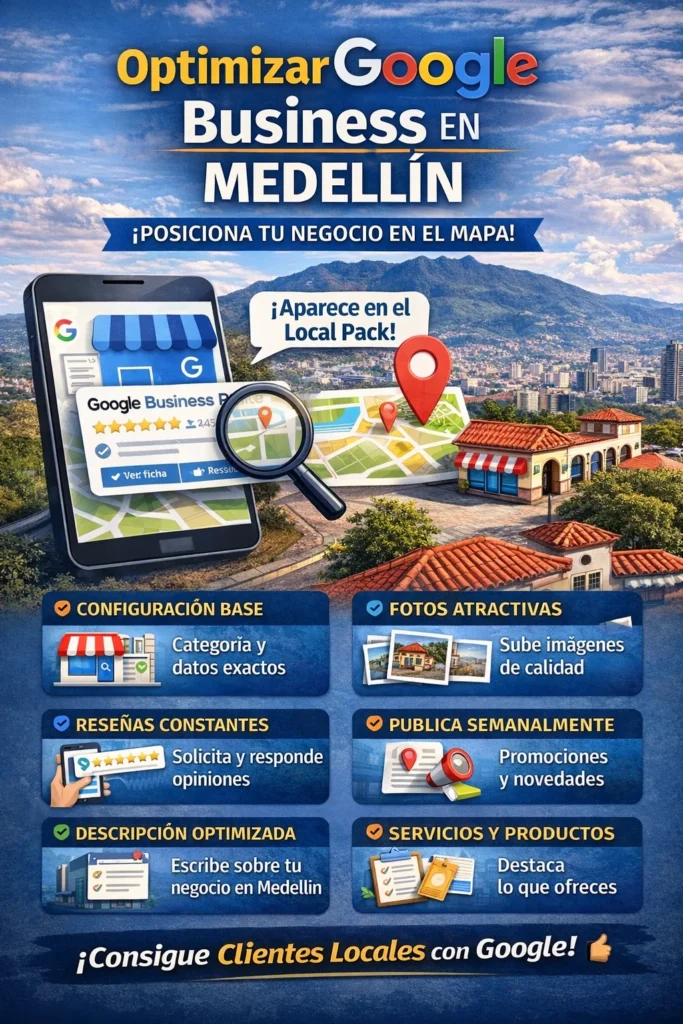
- Optimizar Google Business en MedellínOptimizar Google Business en Medellín: Guía Completa para Dominar el SEO Local. Si quieres captar más clientes en Medellín, optimizar tu perfil en Google Business…
- Schema LocalBusiness en MedellínSchema LocalBusiness en Medellín: Guía Completa para Potenciar tu SEO Local. Implementar Schema LocalBusiness en Medellín es una de las acciones técnicas más poderosas para…
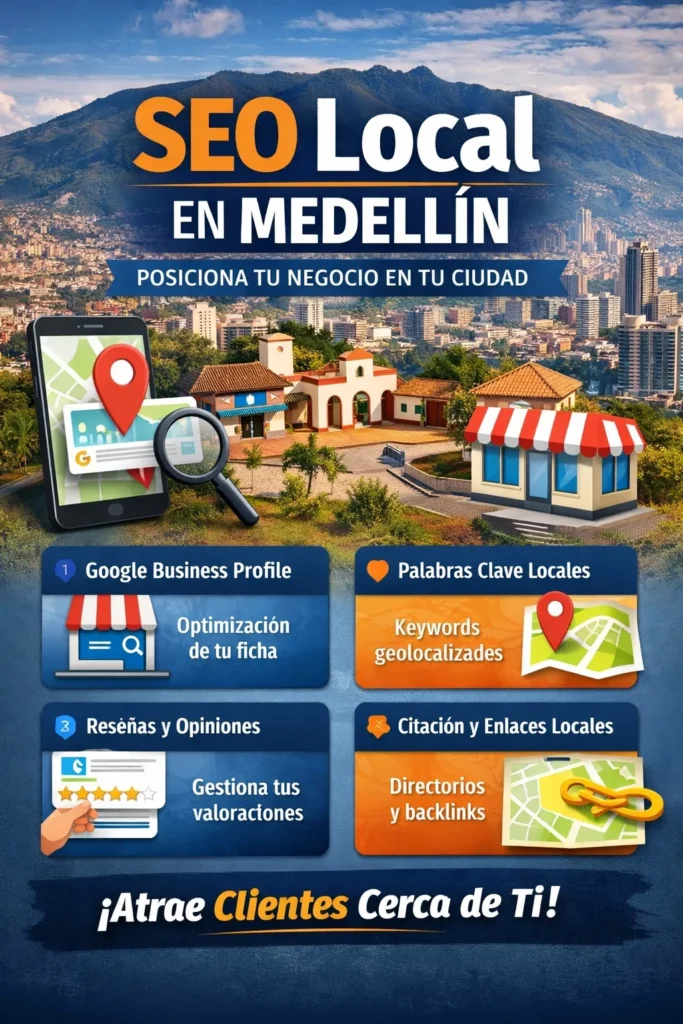
- SEO local en MedellínSEO Local en Medellín: Guía Completa para Posicionar tu Negocio en los Primeros Resultados. El SEO local en Medellín es una de las estrategias digitales…
- Análisis y SEO para Hogar Geriátrico en MedellínAnálisis y SEO para Hogar Geriátrico en Medellín. Aquí tienes un análisis de tu sitio web “Hogar Geriátrico en Medellín – Sede Floresta y Calasanz”…
- Poner un celular en la nevera para que vuelva a prenderPoner un celular en la nevera para que vuelva a prender. La idea de poner un celular en la nevera para que vuelva a prender…
- Meta de Ventas vs. Presupuesto: La Ecuación Definitiva Que Todo Negocio Debe ResolverMeta de Ventas vs. Presupuesto: La Ecuación Definitiva Que Todo Negocio Debe Resolver. Deje de adivinar y comience a calcular: Cómo transformar sus objetivos de…
- Cómo Priorizar su Presupuesto para Alcanzar Metas de Venta EspecíficasDel Blanco a la Diana: Cómo Priorizar su Presupuesto para Alcanzar Metas de Venta Específicas. Su presupuesto es limitado. Aprenda a asignarlo inteligentemente entre brand…
- Cómo Diagnosticar y Corregir la Desconexión entre sus Números y su RealidadEl Síndrome de la Meta Inalcanzable: Cómo Diagnosticar y Corregir la Desconexión entre sus Números y su Realidad. Si cada trimestre termina con frustración por…
- ¿Qué vender de Hotmart?¿Qué vender de Hotmart?. Se puede vender en Hotmart desde Colombia y es una de las plataformas más usadas para crear y monetizar productos digitales…
- Plugins de cache y rendimiento testeo aplicación en mi sitio webPunto de partida WP Fastest Cache: WP Fastest Cache desactivado y se vuelve a hacer el testeo: Se nota la caída en rendimiento se pasa…
- ¿Cómo se camina en una carretera rural en Colombia hacia arriba se sube por la derecha?¿Cómo se camina en una carretera rural en Colombia hacia arriba se sube por la derecha?. En Colombia, cuando caminas por una carretera rural (especialmente…
- Cuántos enlaces de mi sitio web al día puedo compartir en Facebook sin que me bloqueenCuántos enlaces de mi sitio web al día puedo compartir en Facebook sin que me bloqueen. No existe un número oficial público que Facebook diga…
- Qué incluye el plan Shopify ~$39 (Basic)Aquí tienes una lista concreta, clara y realista de qué permite y qué limita el plan de Shopify de ~$39 USD/mes (Basic) — especialmente si…
- ¿Qué es kworb.net?¿Qué es kworb.net?. Kworb (https://kworb.net/) es un sitio web independiente de estadísticas musicales y análisis de datos que agrupa información sobre rendimiento de canciones y…
- Tendencias de canciones en el mundo 10 de cada país en YouTube Enero 12-2026Tendencias de canciones en el mundo 10 de cada país Enero 12-2026. Actualmente no existe una página pública universal de tendencias globales de música en…
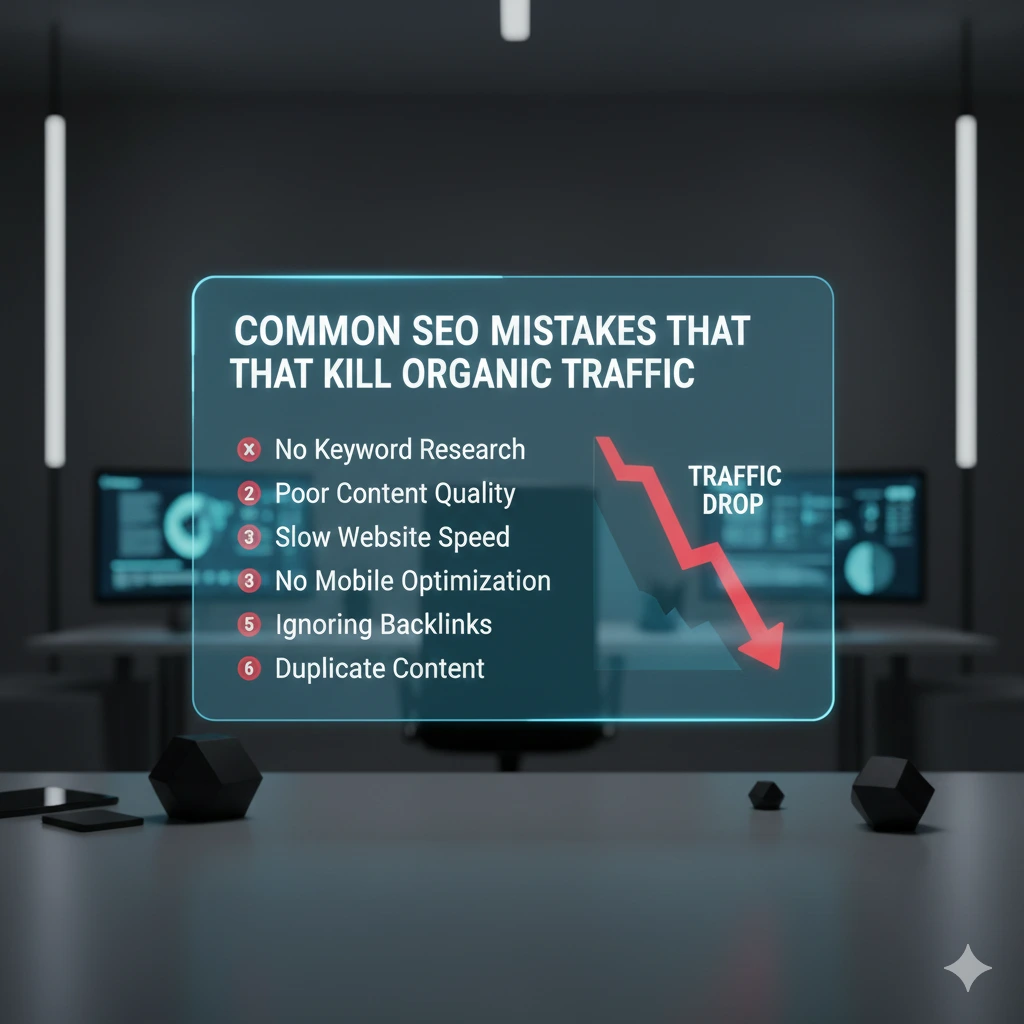
- Errores comunes de SEO que matan el tráfico orgánico.Errores comunes de SEO que matan el tráfico orgánico. Muchas empresas invierten tiempo, dinero y esfuerzo en SEO, pero aun así ven cómo su tráfico…
- ¿Cuánto cuesta el SEO para las pequeñas empresas?¿Cuánto cuesta el SEO para las pequeñas empresas?. Una de las preguntas más frecuentes que hacen los propietarios de pequeñas empresas antes de invertir en…
- Una de las claves reales para ganar más con AdSense estando en ColombiaUna de las claves reales para ganar más con AdSense estando en Colombia. Una de las claves reales para ganar más con AdSense estando en…
- WooCommerce por defecto muestra las categorías con una plantilla genéricaWooCommerce por defecto muestra las categorías con una plantilla genérica. WooCommerce por defecto muestra las categorías con una plantilla genérica (archive-product.php), por eso se siente…
- La Autopista Digital: Construyendo un Flujo Constante de Clientes en la Era OnlineLa Autopista Digital: Construyendo un Flujo Constante de Clientes en la Era Online. En el paisaje comercial actual, las calles con mayor actividad ya no…
- Guía Completa de Energía Solar Residencial: Ahorra Dinero y Logra la Independencia EnergéticaGuía Completa de Energía Solar Residencial: Ahorra Dinero y Logra la Independencia Energética. Para ofrecerte un contenido de alta calidad que realmente posicione y convierta,…
- Snippet PHP filtro de productos WooCommerce por Talla y ColorSnippet PHP filtro de productos WooCommerce por Talla y Color. Snippet PHP filtro de productos WooCommerce por Talla y Color. Lo que se entrega ya…
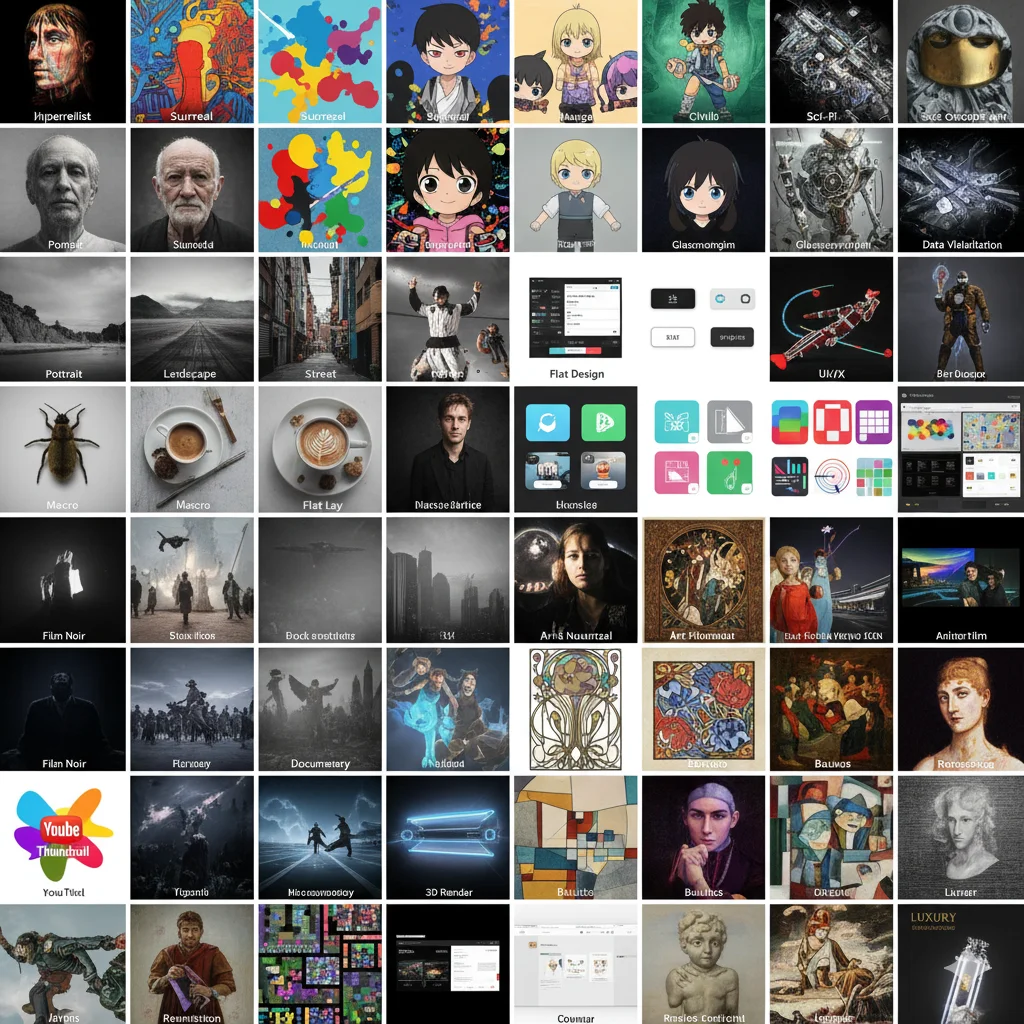
- Listado de los estilos de imagen más utilizados en el mundoListado de los estilos de imagen más utilizados en el mundo. Aquí tienes un listado amplio y ordenado de los estilos de imagen más utilizados…
- Cómo escoger el nombre para mi empresaCómo escoger el nombre para mi empresa. Cómo escoger el nombre para mi empresa. Escoger el nombre de tu empresa no es un detalle menor:…
- Todas las herramientas IA que tiene Hostinger para WordPressTodas las herramientas IA que tiene Hostinger para WordPress. Aquí tienes todas las herramientas y funciones con IA que Hostinger ofrece actualmente para WordPress, extraídas…
- Todas las herramientas IA que tiene el CRM KommoTodas las herramientas IA que tiene el CRM Kommo. Kommo integra la inteligencia artificial directamente en el corazón del CRM para gestionar conversaciones, automatizar ventas…
- Crear un vendedor digital automático con IA para WhatsApp con Hosting compartido HostingerCrear un vendedor digital automático con IA para WhatsApp con Hosting compartido Hostinger. Se explica como crear un vendedor digital automático con IA para WhatsApp…
- Crear una IA de ventas con LLaMA que atienda 5 líneas de WhatsAppCrear una IA de ventas con LLaMA que atienda 5 líneas de WhatsApp. Para crear una IA de ventas con LLaMA que atienda 5 líneas…
- IA DE VENTAS CON LLaMA PARA 5 WHATSAPPIA DE VENTAS CON LLaMA PARA 5 WHATSAPP Aquí tienes el PASO A PASO REAL y APLICABLE para crear una IA de ventas con LLaMA…
- PASO A PASO: IA DE VENTAS CON LLaMA EN HOSTING COMPARTIDOPASO A PASO: IA DE VENTAS CON LLaMA EN HOSTING COMPARTIDO Se explica el paso a paso realista y aplicable para crear una IA propia…
- Qué es IA y qué puede hacer por tu empresa en ColombiaQué es IA y qué puede hacer por tu empresa en Colombia. La Inteligencia Artificial (IA) es un conjunto de tecnologías que permiten a las…
- Como integrar la inteligencia artificial en el día a día de las empresas en ColombiaComo integrar la inteligencia artificial en el día a día de las empresas en Colombia. Integrar inteligencia artificial (IA) en el día a día de…
- Integrar inteligencia artificial (IA) en el día a día de las empresas —incluidas las de Colombia— puede transformar radicalmente la eficiencia, la innovación y la competitividad. No se trata solo de “usar herramientas”, sino de incorporar la IA en procesos, cultura y estrategia empresarial. infobae1. Entender qué puede hacer la IA para tu empresa. Antes de implementar cualquier tecnología, es clave conocer para qué sirve la IA y qué…
- La Unificación del Continente AmericanoLa Unificación del Continente Americano es una idea histórica, política y cultural que propone integrar a los países de América — Desde Canadá hasta la…
- Como vender servicios de inteligencia artificial de alto valor a empresasComo vender servicios de inteligencia artificial de alto valor a empresas. Venta de Servicios de IA de Alto Valor a Empresas. Vender servicios de IA…
- Inteligencia artificial integrada con WordPressInteligencia artificial integrada con WordPress. La inteligencia artificial integrada con WordPress hoy no es una sola cosa, sino un ecosistema de funciones que puedes usar…
- Integración de WhatsApp con ShopifyAquí tienes una explicación clara y práctica sobre qué se puede y qué no se puede hacer al integrar WhatsApp con Shopify, cómo funcionan los…
- Ley de arrendamiento en ColombiaLey de arrendamiento en Colombia. En Colombia, el arrendamiento de vivienda urbana está regulado principalmente por la Ley 820 de 2003. Se deja una explicación…
- Análisis de mi sitio web y plan de posicionamiento orgánico 2026Mi sitio web brayanstevenrendonmonsalve.com analiza dime los puntos fuertes y debiles He revisado el contenido principal de tu sitio brayanstevenrendonmonsalve.com para hacer un análisis objetivo…
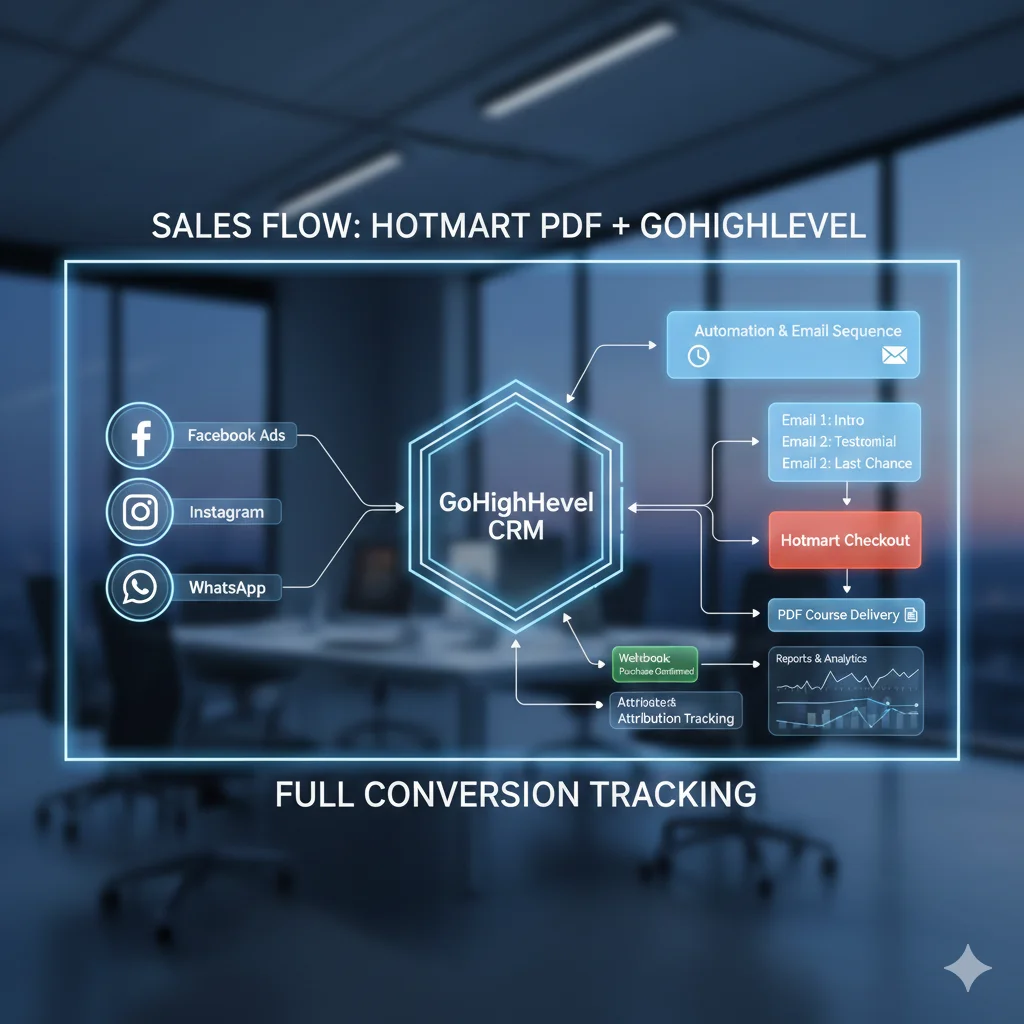
- Cómo automatizar el flujo de ventas de un PDF Hotmart con GoHighLevelEscuchar el post: Cómo automatizar el flujo de ventas de un PDF Hotmart con GoHighLevel. Para automatizar la venta de un curso en PDF de…
- Cómo automatizar el flujo de ventas con GoHighLevelCómo automatizar el flujo de ventas con GoHighLevel. Cómo automatizar el flujo de ventas con GoHighLevel. cómo automatizar el flujo de ventas en GoHighLevel (GHL)…
- Conectar video 1 correctamenteConectar video 1 correctamente. Conectar video 1 correctamente paso a paso, tranquilo 👍.Lo que tienes es una conexión AV (RCA): En muchos televisores pasa algo…
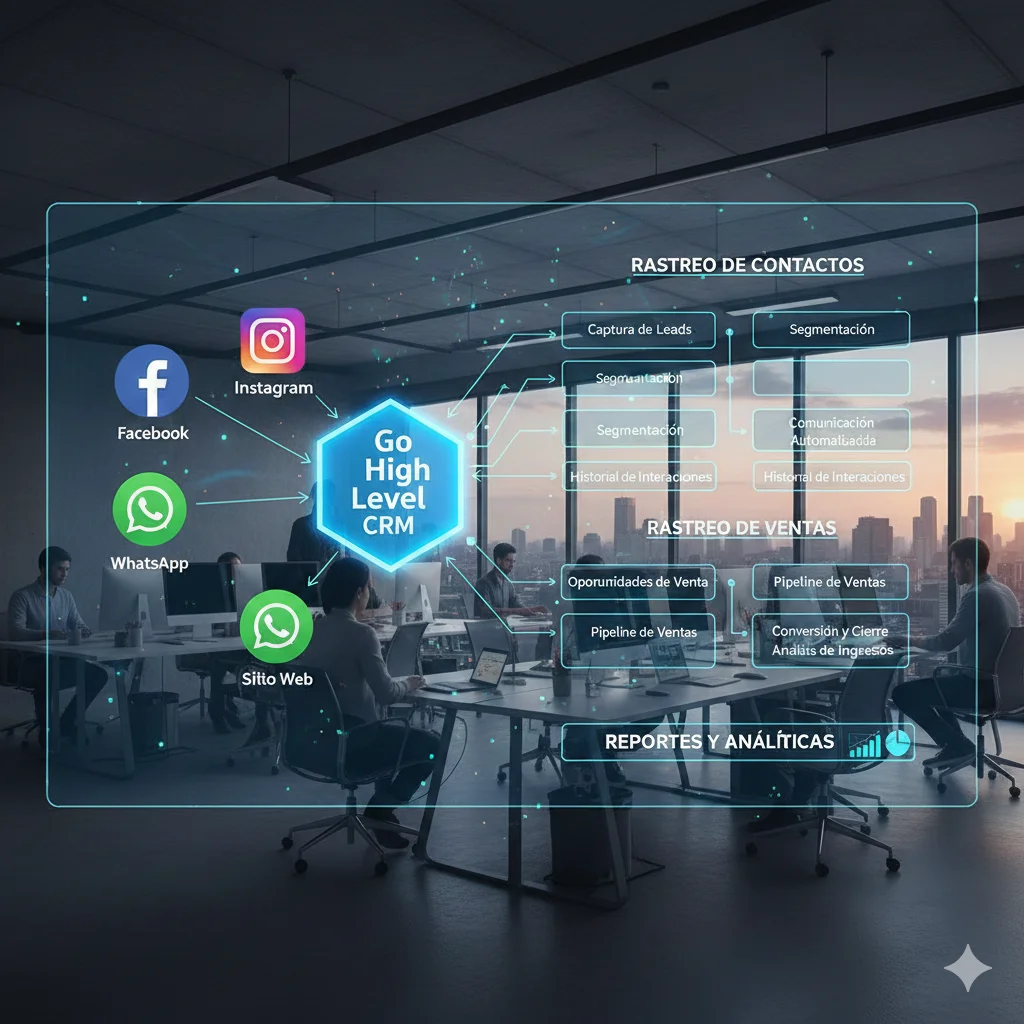
- Cómo hacer el rastreo de los contactos y ventas en Go High Level Facebook Instagram WhatsApp Sitio WebCómo hacer el rastreo de los contactos y ventas en Go High Level (GHL). Cómo hacer el rastreo de los contactos y ventas en Go…
- Gestionar tres cuentas de WhatsApp de forma gratuitaGestionar tres cuentas de WhatsApp de forma gratuita. Gestionar tres cuentas de WhatsApp de forma gratuita y en un mismo lugar es posible utilizando herramientas…
- Error navegador se queda sin memoria tumba el sitioEse error “el navegador se queda sin memoria y tumba el sitio” es muy común y casi siempre no es culpa del navegador, sino de…
- Qué medir después de lanzar una tienda virtual para saber si va a funcionarDespués de lanzar una tienda virtual no se mide “si vende” únicamente. Para saber si realmente va a funcionar y crecer, debes medir indicadores claros…
- De negocio físico a ecommerce: Pasos reales para empresas de ManizalesAquí tienes una guía realista y aplicada para pasar de negocio físico a ecommerce, pensada específicamente para empresas de Manizales (comercio local, servicios, pymes y…
- Cómo automatizar ventas con una tienda virtual administrableCómo automatizar ventas con una tienda virtual administrable. Cómo automatizar ventas con una tienda virtual administrable. La automatización de ventas en una tienda virtual administrable…
- Tiendas virtuales B2B: Cómo vender a empresas desde ManizalesTiendas virtuales B2B: Cómo vender a empresas desde Manizales. Vender con tiendas virtuales B2B desde Manizales es una de las formas más rentables de comercio…
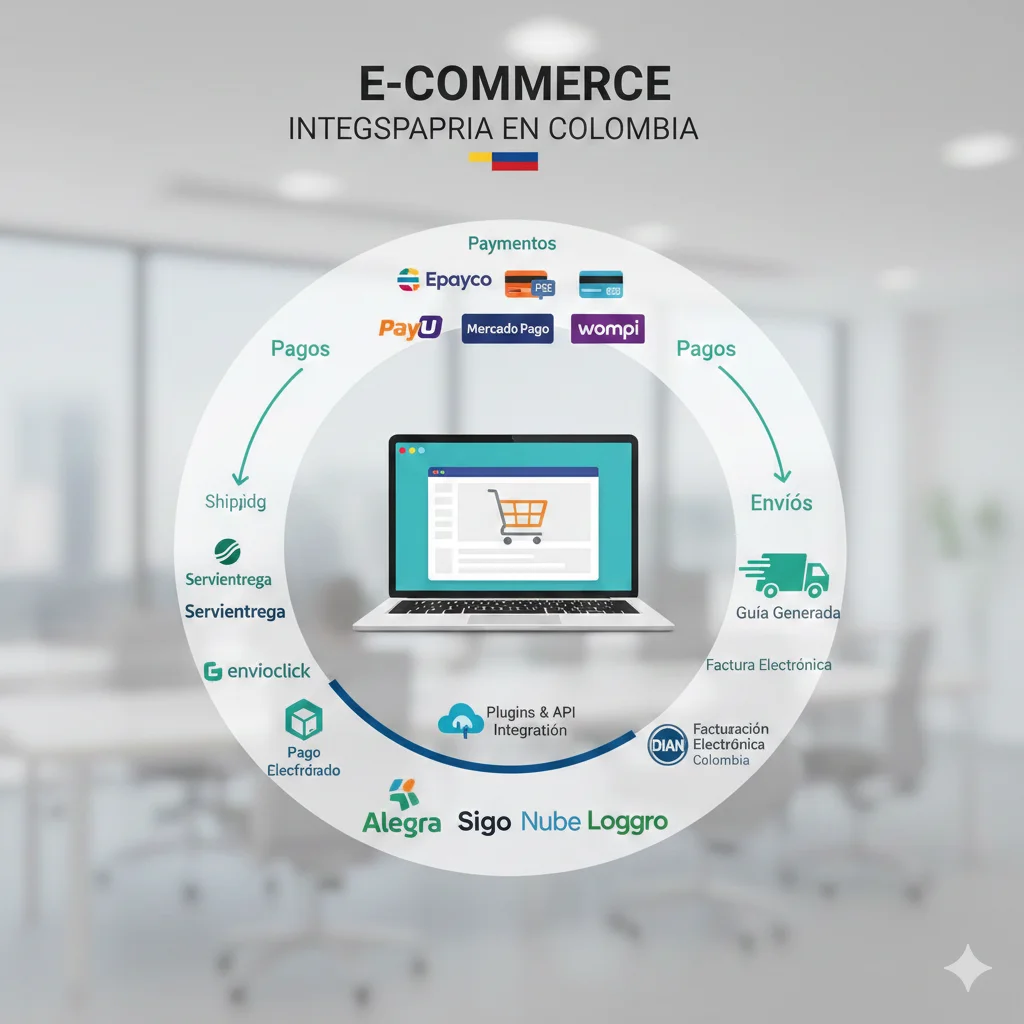
- Cómo integrar pagos, envíos y facturación en una tienda virtual en ColombiaCómo integrar pagos, envíos y facturación en una tienda virtual en Colombia. Cómo integrar pagos, envíos y facturación en una tienda virtual en Colombia. La…
- Cómo vender online desde Laureles Manizales sin intermediariosCómo vender online desde Laureles Manizales sin intermediarios. Vender online desde Laureles (Manizales) sin intermediarios es totalmente posible si estructuras bien tu canal digital y…
- Tiendas virtuales para empresas en La Enea: Cómo competir con grandes marcasTiendas virtuales para empresas en La Enea: Cómo competir con grandes marcas. Competir con gigantes como Mercado Libre, Amazon o las grandes cadenas de retail…
- Diseño de tiendas virtuales en el Centro de Manizales: Guía para comerciantesGuía para Comerciantes: Diseño de Tiendas Virtuales en el Centro de Manizales. Guía para Comerciantes: Diseño de Tiendas Virtuales en el Centro de Manizales. El…
- Ecommerce para empresas en Palogrande: Qué tipo de negocios venden másEcommerce en Palogrande, Manizales: Análisis de Tipos de Negocios con Mayor Ventas. El sector de Palogrande, reconocido como el corazón académico y deportivo de Manizales,…
- Tiendas virtuales para empresas en El Cable Manizales: Oportunidades por sectorTiendas virtuales para empresas en El Cable Manizales: Oportunidades por sector. Aquí tienes una guía práctica de sectores con oportunidades reales para vender a empresas…
- Diseño de tiendas virtuales optimizadas para Google: Lo que casi nadie haceDiseño de tiendas virtuales optimizadas para Google: lo que casi nadie hace. La mayoría de personas cree que diseñar una tienda virtual es solo elegir…
- Por qué una tienda virtual barata sale cara para una empresaPor qué una tienda virtual barata sale cara para una empresa. Una tienda virtual barata casi siempre termina saliendo cara para una empresa porque no…
- Tiendas virtuales listas para vender: Qué incluye un desarrollo profesionalTiendas virtuales listas para vender: Qué incluye un desarrollo profesional. Tiendas virtuales listas para vender: Qué incluye un desarrollo profesional. Esta es una guía detallada…
- Desarrollo de tiendas virtuales a medida: Cuándo sí y cuándo noDesarrollo de tiendas virtuales a medida: Cuándo sí y cuándo no. El desarrollo de una tienda virtual a medida es la opción ideal cuando tu…
- Tiendas virtuales para empresas: Checklist antes de contratar una agenciaTiendas virtuales para empresas: Checklist completo antes de contratar una agencia. Contratar una agencia para desarrollar una tienda virtual empresarial es una decisión estratégica, no…
- Qué debe tener una tienda virtual para generar ventas constantesQué debe tener una tienda virtual para generar ventas constantes. Una tienda virtual que genera ventas constantes debe estar construida sobre una experiencia de usuario…
- Cuánto cuesta una tienda virtual profesional en ManizalesCuánto cuesta una tienda virtual profesional en Manizales. En Colombia, y específicamente en ciudades con mercado digital activo como Manizales, el costo de desarrollar una…
- Diseño web vs tienda virtual: Qué necesita realmente una empresaDiseño web vs tienda virtual: ¿Qué necesita realmente una empresa?. Muchas empresas creen que tener presencia en internet es solo “tener una página web”, pero…
- WooCommerce para empresas en Colombia: Ventajas reales frente a otras plataformasWooCommerce para empresas en Colombia: Ventajas reales frente a otras plataformas. WooCommerce para empresas en Colombia: Ventajas reales frente a otras plataformas. Para las empresas…
- Tienda virtual administrable: Qué es y por qué las empresas la prefierenTienda virtual administrable: Qué es y por qué las empresas la prefieren. Una tienda virtual administrable es una plataforma de comercio electrónico que las empresas…
- Cómo una empresa del Centro de Manizales puede vender online en 30 díasCómo una empresa del Centro de Manizales puede vender online en 30 días. Cómo una empresa del Centro de Manizales puede vender online en 30…
- Ecommerce en Manizales: Cómo vender más sin abrir otra sucursalEcommerce en Manizales: Cómo vender más sin abrir otra sucursal. Para escalar un negocio en Manizales sin incurrir en los altos costos de arriendo en…
- Diseño de tiendas virtuales en Manizales: Errores que están perdiendo ventasDiseño de Tiendas Virtuales en Manizales: Errores Críticos que Pierden Ventas. Diseño de Tiendas Virtuales en Manizales: Errores Críticos que Pierden Ventas. El principal error en…
- Tiendas virtuales para empresas en Manizales: Costos, tiempos y resultados realesAquí tienes una guía local y práctica sobre tiendas virtuales para empresas en Manizales: Estimación de costos, tiempos de implementación y lo que puedes esperar…
- ¿Por qué las empresas de Manizales necesitan una tienda virtual en 2026?¿Por qué las empresas de Manizales necesitan una tienda virtual en 2026?. En 2026, no tener una tienda virtual para una empresa en Manizales ya…
- posicionamiento organico googleposicionamiento organico google. posicionamiento organico google. El posicionamiento orgánico en Google es el proceso de aparecer en los resultados naturales (no pagados) de Google cuando…
- Trucos marketing gestorías asesoríasAquí tienes trucos de marketing que SÍ funcionan para gestorías y asesorías (contables, legales, tributarias, laborales) en 2026, enfocados en captar clientes reales, no solo…
- Consultoría en posicionamiento orgánicoAquí tienes una explicación clara y comercial de una consultoría en posicionamiento orgánico (SEO), pensada para empresas, profesionales y agencias que quieren tráfico que venda,…
- Como vender chatarra legalmente
- Cuanto cuesta crear una tienda online en Colombia
- Creación de ecosistemas digitales de ventaCreación de ecosistemas digitales de venta. Creación de ecosistemas digitales de venta. Sitio web, activos digitales, publicidad. la creación de ecosistemas digitales de venta es…
- Edificio en venta en el centro de ManizalesAquí tienes una explicación clara, útil y completa, organizada en cuatro párrafos, sobre un edificio en venta en el centro de Manizales, qué es, cómo…
- Venta de edificios en Manizales🏢 Venta de edificios en Manizales: Qué es, cómo funciona y para qué sirve. La venta de edificios en Manizales se ha convertido en una…
- Cómo vender edificios en Colombia🏢 Cómo vender edificios en Colombia (Guía práctica). 1. Define el tipo de edificio y su comprador ideal. Antes de ofrecerlo, aclara qué tipo de…
- Código de error: Out of Memory.Código de error: Out of Memory. Aquí tienes la explicación REAL, técnica pero entendible, de por qué aparece el error: ❌ “Código de error: Out…
- Error time out en navegadoresAquí tienes una explicación clara, corta y completa sobre el error “Time Out” en navegadores: qué es, por qué aparece, qué efectos tiene y cómo…
- Conectar Zoho Calendar con el Calendario de GoogleAquí tienes la forma más fácil y correcta de conectar Zoho Calendar con Google Calendar, según lo que quieras hacer.Te doy ambas opciones:1️⃣ Ver tu…
- Conectar Zoho mail con GmailAquí tienes la guía clara y actualizada para conectar Zoho Mail con Gmail (recibir y enviar desde Gmail usando tu correo de Zoho). ✅ OPCIÓN…
- Efecto Nieve Sitios WordPress Snippet HTML requestAnimationFrameEfecto Nieve en Sitios WordPress Snippet HTML requestAnimationFrame. Efecto Nieve en Sitios WordPress Snippet HTML requestAnimationFrame, la misma técnica que usan webs profesionales y efectos…
- Creación de tiendas virtuales para ventas por WhatsApp
- Cómo deben hacer publicidad las empresas en Navidad 2025Aquí tienes una guía clara y actual sobre cómo deben hacer publicidad las empresas en Navidad 2025, enfocada en lo que está funcionando en marketing…
- Revisar tus asuntos pendientes con la ley en ColombiaPuedes revisar tus asuntos pendientes con la ley en Colombia de forma segura y oficial.Aquí se dan las únicas rutas legales, todas públicas y permitidas:…
- Venta de lotes en Bogotá Cundinamarca Colombia
- Venta de club nocturno en Manizales
- Venta de avionetas privadas en Medellín
- Venta de lotes en Villa María, Manizales, Caldas, Colombia
- Venta de edificio en el centro de Manizales
- Caer a la cárcel de un día para otro en ColombiaEn Colombia nadie puede “caer a la cárcel de un día para otro” sin un debido proceso, excepto en casos muy específicos de captura en…
- Cómo integrar Bold con WooCommerce WordPressCómo integrar Bold con WooCommerce WordPress. Se puede integrar Bold con WooCommerce + WordPress. Acá se explica cómo hacerlo paso a paso. Bold desarrolladores+2WordPress.org+2 ✅…
- Integrar ADDI con WooCommerce de WordPressAquí tienes la forma correcta, actual y oficial de integrar ADDI con WooCommerce + WordPress.ADDI sí tiene integración para comercios, pero no existe plugin oficial…


































Páginas de mi sitio:
- ¿QUIÉN SOY?
- AdSense como fuente de ingresos
- AdSense vs servicios digitales
- Arquitectura web para AdSense
- BLOG
- BUSCAR
- Carrito
- Categorías de mi tienda
- Cómo construir un ecosistema digital
- Cómo crear activos digitales rentables
- Cómo crear redes de contenido
- Cómo crear un medio digital desde cero
- Cómo crear un sitio web rentable
- Cómo escalar un sitio web con contenido.
- Cómo escalar visitas web
- Cómo funciona Adsense en Colombia
- Cómo ganar dinero con SEO en Colombia
- Cómo monetizar contenido informativo
- Cómo vivir del tráfico web
- Consultor SEO
- Consultoría en Pasarelas de Pago Globales en Caracas Venezuela
- CONTÁCTAME
- Contenido informativo que genera ingresos
- Creación de contenido Manizales
- Creación de contenido para ads
- Creación de sitios web WordPress Manizales
- Creación y/o administración de ecosistemas digitales
- Creation and/or management of digital ecosystems
- Crecimiento orgánico sostenible
- Cuántas visitas necesito para ganar dinero con Adsense
- Cuánto paga Google AdSense
- Cuánto se gana con Adsense en Colombia
- Desarrollo de tiendas virtuales en Cali de accesorios con WordPress
- Desarrollo de tiendas virtuales en Cali de accesorios para bicicletas.
- Desarrollo de tiendas virtuales en Cali de accesorios.
- Desarrollo de tiendas virtuales en Cali de bolsos.
- Desarrollo de tiendas virtuales en Cali de ciclismo.
- Desarrollo de tiendas virtuales en Cali de de joyas.
- Desarrollo de tiendas virtuales en Cali de tenis.
- Desarrollo de tiendas virtuales en Cali de trajes para hombres.
- Desarrollo de tiendas virtuales en El Cable Manizales
- Desarrollo de tiendas virtuales en el Centro de Manizales
- Desarrollo de tiendas virtuales en Fátima
- Desarrollo de tiendas virtuales en Guayacanes
- Desarrollo de tiendas virtuales en La Enea
- Desarrollo de tiendas virtuales en La Sultana.
- Desarrollo de tiendas virtuales en Las Américas
- Desarrollo de tiendas virtuales en Laureles
- Desarrollo de tiendas virtuales en Palogrande
- Desarrollo de tiendas virtuales en San Joaquín
- Digital Ecosystems
- Digitalización de Inventarios Industriales Maracaibo Venezuela
- Diseñador de páginas web con WordPress
- Diseñador de páginas web en Manizales, Caldas, Colombia
- Diseñador de páginas web Manizales
- Diseñador web Cali
- Diseño de páginas web comerciales en La Enea Manizales
- Diseño de paginas web en Cali
- Diseño de páginas web en El Cable Manizales
- Diseño de páginas web en el Centro de Manizales
- Diseño de páginas web en Fátima Manizales
- Diseño de páginas web en Fátima Manizales
- Diseño de páginas web en Guayacanes Manizales
- Diseño de páginas web en La Enea Manizales
- Diseño de páginas web en La Sultana Manizales
- Diseño de páginas web en la Zona Rosa de Manizales
- Diseño de páginas web en Las Américas Manizales
- Diseño de páginas web en Laureles Manizales
- Diseño de páginas web en Manizales
- Diseño de páginas web en Palogrande Manizales
- Diseño de páginas web en San Joaquín Manizales
- Diseño de páginas web Manizales
- Diseño de páginas web modernas en Laureles
- Diseño de páginas web optimizadas para Google en Manizales
- Diseño de páginas web para comercios en Las Américas
- Diseño de páginas web para comercios en Palogrande Manizales
- Diseño de páginas web para empresas en Manizales
- Diseño de páginas web para negocios del Centro de Manizales
- Diseño de páginas web para negocios en Guayacanes
- Diseño de páginas web para negocios locales en La Sultana
- Diseño de páginas web profesional en Manizales
- Diseño de páginas web profesionales en San Joaquín
- Diseño de tiendas virtuales en Cúcuta
- Diseño de tiendas virtuales en El Cable Manizales
- Diseño de tiendas virtuales en el Centro de Manizales
- Diseño de tiendas virtuales en Fátima Manizales
- Diseño de tiendas virtuales en Guayacanes Manizales
- Diseño de tiendas virtuales en La Enea Manizales
- Diseño de tiendas virtuales en La Sultana Manizales
- Diseño de tiendas virtuales en Las Américas Manizales
- Diseño de tiendas virtuales en Laureles Manizales
- Diseño de tiendas virtuales en Manizales
- Diseño de tiendas virtuales en Palogrande Manizales
- Diseño de tiendas virtuales en San Joaquín Manizales
- Diseño gráfico Manizales
- Diseño web Caldas
- Diseño Web en WordPress: Precios, Beneficios y Qué Incluir.
- Diseño web Manizales
- Diseño web para empresas en El Cable Manizales
- Diseño web para empresas en Fátima
- Diseño web para empresas en La Enea
- Diseño web para empresas en Laureles Manizales
- Diseño web para negocios en San Joaquín
- Diseño web profesional
- Diseño web profesional en el Centro de Manizales
- Diseño web profesional en Guayacanes
- Diseño web profesional en La Sultana
- Diseño web profesional en Las Américas
- Diseño web profesional en Palogrande
- Diseño y desarrollo de páginas web administrables en Colombia
- Diseño y desarrollo de tiendas virtuales en Colombia
- Donar
- E-commerce Manizales
- E-commerce para Retail de Lujo en Caracas Venezuela
- Ecommerce para empresas en Manizales
- Edición de videos Manizales
- El derecho a recibir recompensa
- El derecho a recibir recompensa por resultados
- Estrategia digital basada en tráfico
- Estrategias de contenido masivo para AdSense
- Estrategias de posicionamiento masivo
- Estrategias de tráfico orgánico en Colombia
- Finalizar compra
- Google Ads Manizales
- Invertir en mi modelo de negocio.
- Marketing de contenidos a gran escala
- Marketing digital Caldas
- Marketing digital orientado a tráfico
- Mi cuenta
- Modelo de negocio AdSense en Colombia
- Modelo publisher en Colombia
- Monetización web con AdSense en Colombia
- Pagarme
- Paginas web Cali
- Páginas web para centros de salud, hospitales, clínicas, consultorios en Colombia
- Páginas web para laboratorios clínicos en Colombia
- Páginas web para panaderías en Colombia
- Páginas web para salones de belleza en Colombia
- Páginas web WordPress
- Política de devoluciones tienda virtual
- Política de privacidad
- PORTAFOLIO
- Posicionamiento Web
- Posicionamiento web para publicidad digital
- Publicidad AdSense en sitios de nicho
- Publicidad digital basada en contenido
- Publicidad en Meta (Ads) para Comercios Locales en Maracaibo Venezuela
- Publicidad Facebook Manizales
- Publicidad Instagram Manizales
- Publicidad programática en Colombia
- Rentabilidad del tráfico digital
- Rentabilización de páginas web
- Salsa Alternativa con Riffusion IA
- SEO Guerrilla
- SEO orientado a monetización
- SEO orientado a volumen
- SEO para AdSense a largo plazo
- SEO para blogs sin blog
- SEO para contenido long tail
- SEO para creadores de contenido
- SEO para Empresas de Exportación y Logística en Caracas Venezuela
- SEO para ganar dinero online
- SEO para ingresos pasivos.
- SEO para medios digitales en Colombia
- SEO para modelos de afiliados y ads
- SEO para portales digitales
- SEO para proyectos de alto volumen
- SEO para proyectos personales
- SEO para proyectos personales en Colombia
- SEO para tráfico informativo
- SEO para webs informativas
- SEO Profesional
- SEO y monetización web
- SEO y publicidad digital combinados
- Servicio de administración de redes sociales
- Servicio de construcción de sitios web administrables con WordPress
- Servicio de control de plagas en Manizales, Caldas, Colombia
- Servicio de creación de contenido escrito
- Servicio de creación de ecosistemas digitales en España
- Servicio de creación de páginas de aterrizaje
- Servicio de creación de videos
- Servicio de creación de videos creación y/o administración de ecosistemas digitales
- Servicio de creación y/o administración de Ferreterías Virtuales Colombia,
- Servicio de desarrollo web con WordPress
- Servicio de desarrollo WordPress en Pereira
- Servicio de diseño de ecosistema digital
- Servicio de diseño de identidad visual de empresa
- Servicio de diseño de logotipos
- Servicio de diseño de publicidad para imprimir
- Servicio de diseño de sitios web en Ecuador desde Colombia
- Servicio de diseño de tarjetas de presentación
- Servicio de diseño web profesional en Manizales
- Servicio de ecosistema digital en Armenia
- Servicio de email Marketing
- Servicio de embudo de conversión en Ibagué
- Servicio de embudo de ventas en WordPress
- Servicio de embudos digitales en Machala Ecuador
- Servicio de embudos web en Bucaramanga
- Servicio de escritura y edición de texto con inteligencia artificial.
- Servicio de estrategia web en Armenia
- Servicio de páginas a medida en Armenia
- Servicio de páginas web con WordPress que venden
- Servicio de páginas web en Colón Panamá
- Servicio de páginas web en Manta Ecuador
- Servicio de posicionamiento orgánico en Google
- Servicio de publicidad en Facebook
- Servicio de publicidad en Google Ads
- Servicio de publicidad en Instagram
- Servicio de publicidad en LinkedIn
- Servicio de publicidad en TikTok
- Servicio de Publicidad en YouTube
- Servicio de sistema de ventas online en Pereira
- Servicio de web que vende en Manizales
- Servicio de WordPress para PYMES en Pereira
- Servicio web con entrega digital en Ibagué
- Servicio web en Otavalo Ecuador
- Servicio web WordPress en Manizales
- Servicio WordPress en David Chiriquí Panamá
- Servicio WordPress en Loja Ecuador
- Servicio WordPress en Santiago Panamá
- Servicios de automatización web con WordPress
- Servicios de diseño de embudos de venta digitales
- Servicios de marketing digital con WordPress
- Servicios de marketing web en Bucaramanga
- Servicios de mercadeo en Colombia
- SERVICIOS DE PUBLICIDAD Y MERCADEO
- Servicios de WordPress para negocios online
- Servicios SEO
- Servicios web completos en Ibagué
- Servicios web en Chitré Panamá
- Servicios WordPress + automatización en Bucaramanga
- Servicios WordPress en Zamora Ecuador
- Términos y condiciones de mi servicio de mercadeo, publicidad y/o ventas por comisión.
- Tienda
- Tiendas virtuales administrables en El Cable Manizales
- Tiendas virtuales administrables en el Centro de Manizales
- Tiendas virtuales administrables en Fátima Manizales
- Tiendas virtuales administrables en Guayacanes Manizales
- Tiendas virtuales administrables en La Enea Manizales
- Tiendas virtuales administrables en La Sultana Manizales
- Tiendas virtuales administrables en Las Américas Manizales
- Tiendas virtuales administrables en Laureles Manizales
- Tiendas virtuales administrables en Palogrande Manizales
- Tiendas virtuales administrables en San Joaquín Manizales
- Tiendas virtuales corporativas en Manizales
- Tiendas virtuales en Manizales
- Tiendas virtuales Manizales
- Tiendas virtuales para empresas autoadministrables en Manizales
- Tiendas virtuales para empresas con pagos en línea en Manizales
- Tiendas virtuales para empresas en El Cable Manizales
- Tiendas virtuales para empresas en el Centro de Manizales
- Tiendas virtuales para empresas en Fátima Manizales
- Tiendas virtuales para empresas en Guayacanes Manizales
- Tiendas virtuales para empresas en La Enea Manizales
- Tiendas virtuales para empresas en La Sultana Manizales
- Tiendas virtuales para empresas en Las Américas Manizales
- Tiendas virtuales para empresas en Laureles Manizales
- Tiendas virtuales para empresas en Palogrande Manizales
- Tiendas virtuales para empresas en San Joaquín Manizales
- Tiendas virtuales para empresas y negocios en Manizales
- Trading de tráfico orgánico
- Traducir
- Vale la pena vivir de AdSense
- Venta de lotes en Manizales y Villa María
- VENTAS POR COMISIÓN
- Webs para Servicios de Ingeniería y Mantenimiento en Maracaibo (Zulia) Venezuela