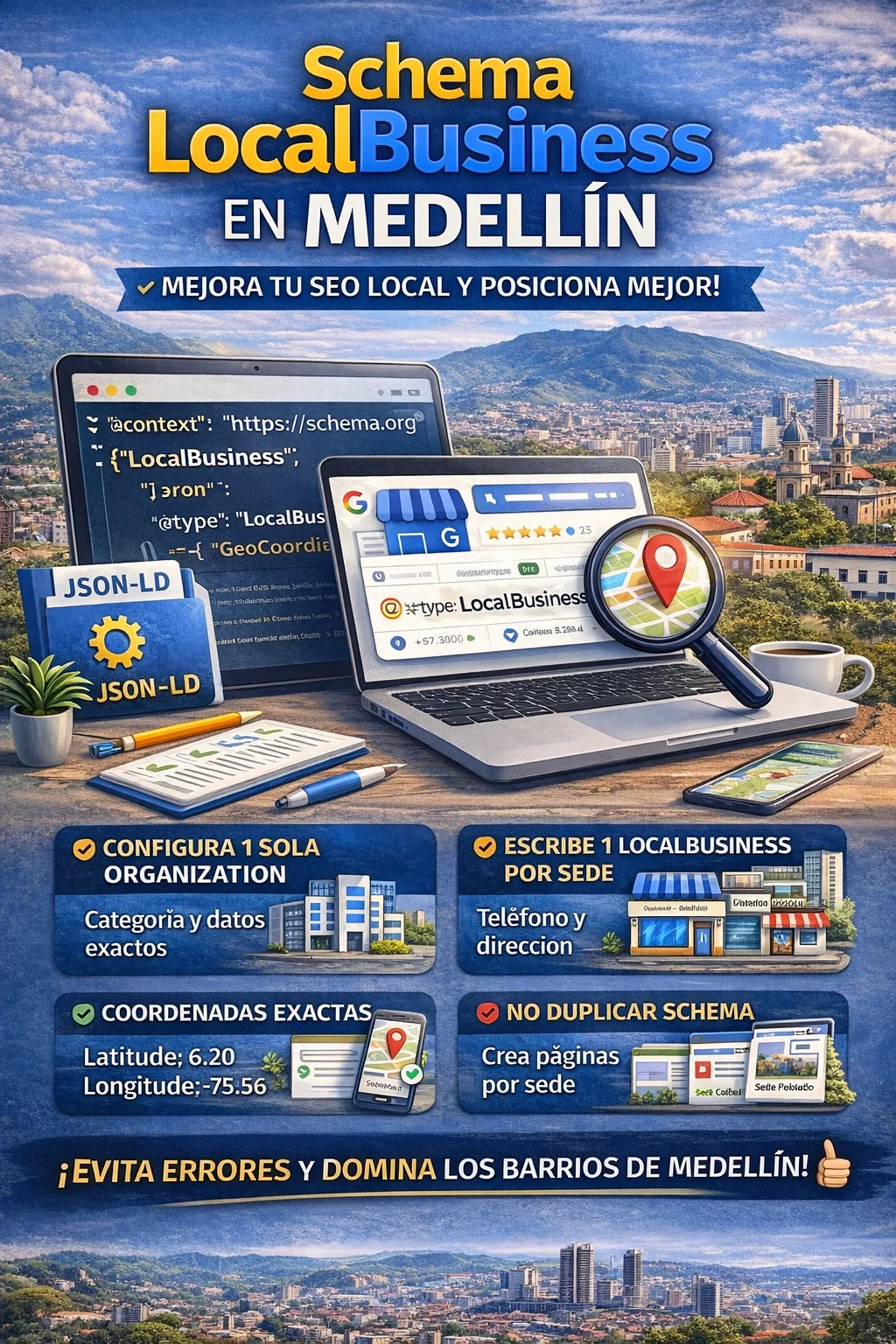
Schema LocalBusiness en Medellín: Guía Completa para Potenciar tu SEO Local.
Implementar Schema LocalBusiness en Medellín es una de las acciones técnicas más poderosas para mejorar tu posicionamiento local en Google. Aunque muchos negocios optimizan contenido y Google Business Profile, pocos aprovechan correctamente los datos estructurados, lo que representa una oportunidad competitiva clara.
Si quieres que tu empresa destaque en Medellín, aparezca con información enriquecida y envíe señales claras a los motores de búsqueda, esta guía te explicará todo lo que necesitas saber.
¿Qué es Schema LocalBusiness?.
Schema LocalBusiness es un tipo de marcado estructurado en formato JSON-LD que le dice a Google:
- Qué tipo de empresa eres
- Dónde estás ubicado
- Cuál es tu teléfono
- Tu horario
- Tus reseñas
- Tu área de servicio
Este marcado se basa en el estándar de Schema.org y permite que los buscadores entiendan tu negocio de forma precisa.
No es visible para el usuario, pero es fundamental para el SEO técnico local.
¿Por Qué Es Clave Implementarlo en Medellín?
Medellín tiene alta competencia digital. Cuando múltiples empresas compiten por términos como:
- “abogado en Medellín”
- “empresa de aseo en Medellín”
- “reparación de sillas Laureles”
- “consultorio odontológico El Poblado”
Google necesita señales claras para decidir cuál mostrar primero.
El Schema LocalBusiness:
✔ Refuerza la coherencia de tu NAP (Name, Address, Phone)
✔ Mejora la interpretación geográfica
✔ Ayuda a generar rich results
✔ Fortalece la autoridad local
✔ Aumenta CTR
Cómo Funciona el Schema LocalBusiness
Cuando agregas el código estructurado en tu sitio web:
- Google rastrea tu página.
- Detecta el bloque JSON-LD.
- Interpreta los datos estructurados.
- Los conecta con tu ficha de Google Business Profile.
- Refuerza tu posicionamiento local.
No garantiza el primer lugar, pero sí mejora significativamente las probabilidades.
Elementos Clave de un Schema LocalBusiness en Medellín
1. Tipo de Negocio Correcto
No uses solo “LocalBusiness”. Si puedes, sé específico:
- Dentist
- Attorney
- CleaningService
- HomeAndConstructionBusiness
- MedicalClinic
Mientras más específico, mejor interpretación.
2. Dirección Completa y Correcta
Debe coincidir EXACTAMENTE con:
- Tu Google Business Profile
- Directorios locales
- Pie de página del sitio
Ejemplo para Medellín:
- Calle
- Número
- Barrio
- Medellín
- Antioquia
- Colombia
3. Área de Servicio (Si No Tienes Local Físico)
Puedes usar:
"areaServed": {
  "@type": "City",
  "name": "Medellín"
}
También puedes incluir barrios específicos como:
- El Poblado
- Laureles
- Belén
- Envigado
- Sabaneta
Esto fortalece el SEO hiperlocal.
Ejemplo Completo de Schema LocalBusiness en Medellín
Este ejemplo es genérico y puedes adaptarlo:
<script type="application/ld+json">
{
  "@context": "https://schema.org",
  "@type": "LocalBusiness",
  "name": "Nombre de tu Empresa",
  "image": "https://tusitio.com/logo.jpg",
  "url": "https://tusitio.com",
  "telephone": "+57 3000000000",
  "address": {
    "@type": "PostalAddress",
    "streetAddress": "Calle 10 #43-21",
    "addressLocality": "Medellín",
    "addressRegion": "Antioquia",
    "postalCode": "050021",
    "addressCountry": "CO"
  },
  "geo": {
    "@type": "GeoCoordinates",
    "latitude": "6.2442",
    "longitude": "-75.5812"
  },
  "openingHoursSpecification": {
    "@type": "OpeningHoursSpecification",
    "dayOfWeek": [
      "Monday",
      "Tuesday",
      "Wednesday",
      "Thursday",
      "Friday"
    ],
    "opens": "08:00",
    "closes": "18:00"
  },
  "areaServed": {
    "@type": "City",
    "name": "Medellín"
  },
  "priceRange": "$$"
}
</script>
¿Dónde Se Debe Colocar el Schema?
Opciones recomendadas:
✔ En el <head> del sitio
✔ En el footer global
✔ En la página de contacto
✔ En páginas específicas por servicio
Si usas WordPress puedes hacerlo con:
- Código manual en el theme
- Plugin de snippets
- Plugin SEO avanzado
Validación del Schema
Después de implementarlo debes validarlo en:
- Rich Results Test
- Schema Markup Validator
Esto asegura que Google pueda leerlo correctamente.
Estrategia Avanzada: Combinar Schema.
Puedes combinar:
- LocalBusiness
- Service
- FAQ
- Review
- AggregateRating
Ejemplo:
Si tienes reseñas visibles, puedes agregar:
"aggregateRating": {
  "@type": "AggregateRating",
  "ratingValue": "4.8",
  "reviewCount": "132"
}
Esto mejora las posibilidades de rich snippets.
Beneficios Reales del Schema LocalBusiness en Medellín
✔ Mejora comprensión semántica
✔ Refuerza coherencia geográfica
✔ Aumenta CTR
✔ Mejora visibilidad en búsquedas locales
✔ Apoya estrategia SEO técnico
En mercados competitivos como Medellín, los detalles técnicos marcan la diferencia.
Errores Comunes al Implementarlo
❌ Dirección distinta a Google Business
❌ Teléfono diferente
❌ Usar coordenadas incorrectas
❌ No actualizar horarios
❌ Duplicar múltiples schemas contradictorios
❌ Copiar código genérico sin adaptar
¿Cuánto Impacta el Schema en el SEO Local?
El schema por sí solo no posiciona, pero:
- Refuerza señales
- Reduce ambigüedad
- Aumenta autoridad estructural
- Mejora confianza algorítmica
Es una pieza del rompecabezas SEO local.
Conclusión
Implementar Schema LocalBusiness en Medellín es una estrategia técnica obligatoria si deseas competir seriamente en SEO local.
Mientras muchos negocios solo optimizan contenido, quienes agregan datos estructurados avanzados crean una ventaja competitiva clara.
🥇 No Garantiza el Primer Lugar (Esto es clave).
Hay que repetirlo hasta el cansancio: El schema NO es un factor de ranking directo. Google lo ha dicho explícitamente.
Que implementes el mejor código del mundo no hará que tu página suba del puesto 15 al 1 por arte de magia. El ranking lo determinan cosas como:
- Autoridad: ¿Cuántos sitios web de confianza enlazan al tuyo?
- Contenido: ¿Respondes realmente a la pregunta del usuario?
- Experiencia de usuario: ¿Tu web carga rápido y se ve bien en celular?
Pensar que el schema te va a llevar al primer lugar es como pensar que ponerle un espejo retrovisor nuevo a un carro sin motor hará que gane una carrera. El retrovisor (el schema) es útil, pero sin motor (autoridad y contenido), no llegas a ningún lado.
🎩 Es una Formalidad (Pero con Sentido).
Así es. Es como tener la dirección bien puesta en Google Maps o tener el letrero en la puerta de tu local.
Si no pones la dirección en Maps, la gente puede encontrar tu local caminando, pero les cuesta más trabajo. Si no pones el letrero en la puerta, la gente puede deducir que ese local es el tuyo por el color de la fachada, pero hay más riesgo de error.
El schema es lo mismo:
- Es una cortesía con el robot: Le estás diciendo «Oye, para que no te confundas, esto que ves aquí es el teléfono, esto es el horario y esto es lo que ofrecemos». No lo haces por obligación, lo haces para facilitar su trabajo.
- Es una muestra de seriedad: En un mundo donde hay mucha web mal hecha, tener el schema bien implementado es una señal de que tu sitio es profesional y está bien cuidado. Es un extra de confianza.
💣 Si se va a hacer, que sea bien: El «Mal Schema» es Peor
Aquí viene el punto más importante de tu reflexión. Si el schema es una formalidad, pero la haces mal, el efecto puede ser contraproducente.
Un «mal schema» no es simplemente uno que no funciona; es uno que confunde.
El Error más Común: La Falsa Dirección
Volvamos al ejemplo del Hogar Geriátrico en Medellín que te compartí. En ese ejemplo, puse unas coordenadas aproximadas de la zona (La América).
Si tú copias y pegas ese código sin cambiarlas por las coordenadas exactas del lugar, esto es lo que pasa:
- Le dices a Google: «Mi geriátrico está en la Calle 49 con Cra 81».
- Pero en el
geole dices: «Mi geriátrico está en otro barrio». - Google, que es más inteligente que nosotros, detecta la contradicción.
- Resultado: Google desconfía de toda la información de tu ficha y puede que no muestre NINGÚN resultado enriquecido, o peor, que muestre la ubicación equivocada en el mapa.
Otros Ejemplos de Mal Schema:
- Copiar el horario de otro: Si pones «Abierto 24 horas» porque copiaste un código de internet, pero en realidad cierras a las 8pm, los usuarios llegarán a tu negocio y lo encontrarán cerrado. Eso genera una pésima experiencia.
- Usar el tipo equivocado: Si eres un hogar geriátrico pero usas el tipo genérico
LocalBusiness(en lugar deGeriatric), le estás diciendo a Google que eres una tienda cualquiera. Le quitas precisión a tu perfil.
La Conclusión Realista
Entonces, quedémonos con esta idea:
- No lo veas como una estrategia para ser el número uno.
- Velo como un uniforme de trabajo.
Si vas a trabajar, puedes ir en chanclas y camiseta, y tal vez nadie te diga nada. Pero si vas bien vestido, con el uniforme limpio y la placa de identificación puesta, causas una mejor impresión y es más fácil que la gente confíe en ti y te encuentre.
El schema es eso: El uniforme bien puesto de tu página web. No te hará trabajar más duro, pero hará que cuando te vean, te tomen en serio. Y si el uniforme está sucio o mal puesto (schema mal hecho), mejor ni usarlo.
Opciones de Schema en Yoast SEO (Versión Free) para WordPress
El plugin Yoast SEO en su versión gratuita incluye un sistema avanzado de datos estructurados (Schema) que muchos usuarios subestiman. Aunque no permite configuraciones hiper detalladas como la versión Local o WooCommerce Premium, sí genera automáticamente un Schema Graph completo y bien estructurado basado en el estándar de Schema.org.
A continuación te explico exactamente qué tipos de schema incluye la versión FREE, cómo funcionan y qué puedes configurar desde el panel.
1️⃣ Schema Global del Sitio (Configuración Inicial – Wizard)
Cuando ejecutas el asistente de configuración (Configuration Wizard), Yoast te permite definir:
✔ Tipo de entidad principal:
- Persona
- Organización
Dependiendo de lo que elijas, Yoast generará automáticamente:
🔹 Organization Schema (si eliges empresa)
Incluye:
- Nombre del negocio
- Logo
- URL
- Perfiles sociales
🔹 Person Schema (si eliges marca personal)
Incluye:
- Nombre del autor
- Imagen
- Enlaces sociales
Este schema se convierte en la entidad principal del grafo.
2️⃣ WebSite Schema (Automático)
Yoast siempre genera:
"@type": "WebSite"
Incluye:
- URL principal
- Nombre del sitio
- Potencial acción de búsqueda interna (SearchAction)
Esto ayuda a Google a entender tu sitio como entidad digital.
3️⃣ WebPage Schema (Automático en Todas las Páginas)
Cada página genera automáticamente:
"@type": "WebPage"
Incluye:
- URL
- Título
- Fecha de modificación
- Relación con el sitio
- Relación con la entidad Organization o Person
Esto crea una estructura jerárquica clara.
4️⃣ Article Schema (Automático en Entradas de Blog)
En entradas tipo “post”, Yoast agrega:
"@type": "Article"
O puede especificar:
- BlogPosting
- NewsArticle (según contexto)
Incluye:
- Autor
- Fecha de publicación
- Fecha de modificación
- Imagen destacada
- Relación con WebPage
Esto mejora la elegibilidad para rich results.
5️⃣ Breadcrumb Schema (Automático si Activas Migas de Pan)
Si activas las migas de pan en:
Yoast → Ajustes → Breadcrumbs
Se genera:
"@type": "BreadcrumbList"
Esto ayuda a Google a mostrar rutas jerárquicas en resultados de búsqueda.
6️⃣ Author Schema (En Perfiles de Usuario)
En páginas de autor, Yoast genera:
"@type": "Person"
Con:
- Nombre
- Imagen
- Biografía
- Enlaces sociales
Esto es importante para señales de autoridad (E-E-A-T).
7️⃣ FAQ Schema (Bloque Gutenberg)
La versión gratuita permite agregar:
✔ Bloque FAQ de Yoast
Si usas el bloque FAQ en el editor, se genera:
"@type": "FAQPage"
Incluye preguntas y respuestas estructuradas correctamente.
Esto es una de las funciones más potentes del free.
8️⃣ HowTo Schema (Bloque Gutenberg)
También puedes usar el bloque:
✔ HowTo
Genera:
"@type": "HowTo"
Incluye:
- Pasos
- Tiempo estimado
- Herramientas
- Materiales
Ideal para contenido instructivo.
9️⃣ SearchAction Schema
Yoast agrega automáticamente:
"@type": "SearchAction"
Esto indica que tu sitio tiene buscador interno.
Lo Que NO Incluye la Versión Free
Es importante entender sus límites.
❌ LocalBusiness detallado (dirección, horarios, geo)
❌ Multiple Locations
❌ WooCommerce Product Schema avanzado
❌ Video Schema avanzado
❌ Event Schema específico
❌ JobPosting
❌ RealEstateListing
Para eso existen extensiones premium.
Cómo Funciona Internamente el Sistema de Yoast
Yoast no inserta schemas aislados.
Crea un Schema Graph interconectado, donde:
Organization → es dueño de WebSite
WebSite → contiene WebPage
WebPage → contiene Article
Article → tiene Author
Esta interconexión mejora la comprensión semántica.
¿Es Suficiente el Schema Free para SEO Local?
Depende del caso.
Para una empresa en Medellín, la versión free:
✔ Es suficiente para estructura básica
✔ Da señales de entidad
✔ Conecta autor y organización
✔ Genera FAQ rich results
Pero si tienes local físico y quieres competir fuerte en SEO local, necesitarías:
- Schema LocalBusiness completo
- Coordenadas
- Horarios
- Múltiples sedes
Eso requiere complemento adicional o implementación manual controlada.
Cómo Ver el Schema que Genera Yoast
- Abre tu sitio
- Ctrl + U
- Busca:
application/ld+json - Verás el grafo completo
También puedes validarlo en herramientas de Google.
Error Común: Instalar Otro Plugin de Schema Encima
Muchos usuarios instalan:
- Plugins de schema adicionales
- Generadores automáticos
- Insertan JSON manual
Esto puede generar:
- Duplicaciones
- Conflictos
- Inconsistencias
Si usas Yoast, debes revisar primero lo que ya está generando.
Conclusión
La versión gratuita de Yoast SEO incluye un sistema robusto de:
✔ Organization / Person
✔ WebSite
✔ WebPage
✔ Article
✔ Breadcrumb
✔ FAQ
✔ HowTo
✔ Author
✔ SearchAction
Aunque no incluye LocalBusiness detallado, su estructura es sólida y técnicamente avanzada.
Muchos sitios no aprovechan ni el 50% de lo que ya ofrece la versión free.
Si quieres implementar Schema LocalBusiness completo para SEO local en Medellín y solo usas la versión gratuita de Yoast SEO, entonces sí toca hacerlo manualmente mediante snippet (código JSON-LD), porque la versión free no incluye:
- Dirección estructurada
- Coordenadas (geo)
- Horarios
- Área de servicio
- Múltiples sedes
Yoast free solo genera:
- Organization
- WebSite
- WebPage
- Article
- Breadcrumb
- FAQ / HowTo
Pero NO genera LocalBusiness detallado.
¿Es correcto hacerlo por snippet?
Sí, pero con estas reglas importantes:
1️⃣ No debes duplicar Organization
Yoast ya genera Organization.
Por lo tanto, tu snippet debe:
- Usar @type: LocalBusiness
- No volver a declarar datos contradictorios
- Mantener coherencia exacta con Google Business Profile
Cómo Implementarlo Correctamente en WordPress
Tienes 3 formas seguras:
✔ Opción 1: Plugin de Snippets (Recomendado)
Ejemplo: Code Snippets.
Añades el JSON-LD en el <head>.
✔ Opción 2: Insertarlo en el footer global
Si tienes acceso al theme.
✔ Opción 3: Hook en functions.php
Más técnico, pero más limpio.
Ejemplo de Schema LocalBusiness para Medellín
Este ejemplo está optimizado para una empresa en Medellín:
<script type="application/ld+json">
{
  "@context": "https://schema.org",
  "@type": "LocalBusiness",
  "@id": "https://tusitio.com/#localbusiness",
  "name": "Nombre de tu Empresa",
  "url": "https://tusitio.com",
  "telephone": "+57 3000000000",
  "address": {
    "@type": "PostalAddress",
    "streetAddress": "Calle 10 #43-21",
    "addressLocality": "Medellín",
    "addressRegion": "Antioquia",
    "postalCode": "050021",
    "addressCountry": "CO"
  },
  "geo": {
    "@type": "GeoCoordinates",
    "latitude": 6.2442,
    "longitude": -75.5812
  },
  "openingHoursSpecification": {
    "@type": "OpeningHoursSpecification",
    "dayOfWeek": [
      "Monday",
      "Tuesday",
      "Wednesday",
      "Thursday",
      "Friday"
    ],
    "opens": "08:00",
    "closes": "18:00"
  },
  "areaServed": {
    "@type": "City",
    "name": "Medellín"
  },
  "priceRange": "$$"
}
</script>
¿Va a Entrar en Conflicto con Yoast?
No, si:
✔ No repites Organization con datos diferentes
✔ No agregas otro plugin de schema
✔ Mantienes coherencia NAP
Yoast genera Organization.
Tu snippet genera LocalBusiness.
Google puede entender ambos dentro del mismo grafo.
Ventaja Competitiva en Medellín
Muchos negocios en Medellín:
- Instalan Yoast free
- Creen que ya tienen SEO local completo
- No agregan LocalBusiness
Ahí es donde tú puedes ganar ventaja técnica.
El schema local ayuda a reforzar:
- Señales geográficas
- Autoridad local
- Consistencia estructural
- Confianza algorítmica
¿Vale la Pena Comprar Yoast Local SEO?
Depende.
Si tienes:
- Una sola sede → snippet manual es suficiente
- Varias sedes → mejor plugin premium
- WooCommerce fuerte → revisar compatibilidad
Para una sola empresa en Medellín, el snippet bien hecho es totalmente válido.
Conclusión
Si usas solo la versión gratuita de Yoast SEO y quieres SEO local fuerte en Medellín, debes implementar LocalBusiness mediante snippet.
Si tienes 2 sedes en Medellín y usas la versión gratuita de Yoast SEO, lo correcto es agregar Schema LocalBusiness manual por snippet, creando una entidad separada por cada sede, pero conectadas a la misma organización.
Esto evita duplicaciones y mantiene compatibilidad con el schema que ya genera Yoast.
🔎 Principio Correcto para 2 Sedes
Debes:
- Mantener la Organization principal (la genera Yoast).
- Crear 2 LocalBusiness diferentes.
- Darle a cada uno un
@idúnico. - Especificar dirección, teléfono y coordenadas distintas.
- Usar el mismo dominio (si es la misma empresa).
📍 Ejemplo: 2 Sedes en Medellín
Supongamos:
- Sede 1: El Poblado
- Sede 2: Laureles
Debes insertar ESTE snippet completo (ambas sedes en un solo bloque JSON-LD):
<script type="application/ld+json">
{
  "@context": "https://schema.org",
  "@graph": [

    {
      "@type": "LocalBusiness",
      "@id": "https://tusitio.com/#sede-poblado",
      "name": "Nombre de tu Empresa - Sede El Poblado",
      "url": "https://tusitio.com",
      "telephone": "+57 3000000001",
      "address": {
        "@type": "PostalAddress",
        "streetAddress": "Calle 10 #43-21",
        "addressLocality": "Medellín",
        "addressRegion": "Antioquia",
        "postalCode": "050021",
        "addressCountry": "CO"
      },
      "geo": {
        "@type": "GeoCoordinates",
        "latitude": 6.2088,
        "longitude": -75.5674
      },
      "areaServed": {
        "@type": "City",
        "name": "Medellín"
      },
      "priceRange": "$$"
    },

    {
      "@type": "LocalBusiness",
      "@id": "https://tusitio.com/#sede-laureles",
      "name": "Nombre de tu Empresa - Sede Laureles",
      "url": "https://tusitio.com",
      "telephone": "+57 3000000002",
      "address": {
        "@type": "PostalAddress",
        "streetAddress": "Circular 5 #70-25",
        "addressLocality": "Medellín",
        "addressRegion": "Antioquia",
        "postalCode": "050031",
        "addressCountry": "CO"
      },
      "geo": {
        "@type": "GeoCoordinates",
        "latitude": 6.2447,
        "longitude": -75.5941
      },
      "areaServed": {
        "@type": "City",
        "name": "Medellín"
      },
      "priceRange": "$$"
    }

  ]
}
</script>
📌 Dónde Insertarlo Correctamente
Opción recomendada:
Plugin Code Snippets
Configuración:
- Tipo: PHP snippet
- Ejecutar en: Frontend
- Hook: wp_head
O puedes insertarlo directamente en el <head> del theme.
🔥 Versión Profesional (Mejor Método en WordPress)
Si quieres hacerlo técnicamente limpio en functions.php:
add_action('wp_head', 'schema_localbusiness_medellin');
function schema_localbusiness_medellin() {
?>
<script type="application/ld+json">
{ ... AQUÍ VA EL JSON COMPLETO ... }
</script>
<?php
}
⚠️ Reglas IMPORTANTES
✔ No repetir Organization (Yoast ya lo hace).
✔ Cada sede debe tener teléfono propio si es real.
✔ Coordenadas exactas (no aproximadas).
✔ Dirección EXACTA igual a Google Business Profile.
✔ No duplicar este schema en cada página manualmente.
🧠 Estrategia SEO Avanzada para 2 Sedes
Además del snippet:
- Crea una página independiente por sede:
- /sede-el-poblado/
- /sede-laureles/
- Incluye mapa embebido en cada una.
- Añade contenido específico del barrio.
- Enlaza internamente ambas páginas.
Esto ayuda a competir mejor dentro de Medellín.
🛑 Error Común en Multisede
❌ Usar el mismo número para ambas
❌ No diferenciar coordenadas
❌ Copiar misma dirección cambiando solo barrio
❌ Crear 2 bloques JSON separados en diferentes plugins
Siempre debe ir en un solo @graph.
🎯 ¿Cuándo NO Hacerlo Manual?.
Si tienes:
- Más de 5 sedes
- Franquicias complejas
- WooCommerce con múltiples ubicaciones
- Integración con ERP
Ahí sí conviene versión premium.
Pero para 2 sedes, manual está perfecto.
Paso a paso para configurar 5 sedes por snippet.
Aquí tienes el paso a paso profesional y sin conflictos para configurar 5 sedes manualmente por snippet en WordPress usando la versión gratuita de Yoast SEO, asegurando que no se sobreponga con el schema que ya genera Yoast.
Este procedimiento es válido si tus sedes están en Medellín u otras ciudades.
🔎 PRIMERA REGLA IMPORTANTE
Yoast ya genera:
- Organization
- WebSite
- WebPage
- Article
- Breadcrumb
👉 Tú NO debes volver a crear Organization.
👉 Solo crearás entidades LocalBusiness para cada sede.
✅ PASO 1 — Configurar Correctamente Yoast (Base Obligatoria)
- Ve a Yoast → Ajustes → General → Configuración inicial
- Selecciona:
✔ “Este sitio representa una organización” - Agrega:
- Nombre EXACTO de la empresa
- Logo oficial
- Redes sociales oficiales
Esto crea la entidad principal Organization.
NO agregues dirección aquí (Yoast free no maneja LocalBusiness completo).
✅ PASO 2 — Preparar Información de las 5 Sedes
Antes de crear el snippet, debes tener:
Para cada sede:
- Nombre específico (Ej: Empresa – Sede El Poblado)
- Dirección exacta (igual a Google Business)
- Código postal
- Teléfono propio (si aplica)
- Latitud y longitud exactas
- Horarios
- URL específica (si tienes página individual)
⚠️ Las coordenadas deben ser reales, no aproximadas.
✅ PASO 3 — Estructura Correcta Para 5 Sedes
Debes usar UN SOLO BLOQUE JSON-LD con @graph.
Nunca hagas 5 bloques separados.
Aquí tienes la estructura profesional:
<script type="application/ld+json">
{
  "@context": "https://schema.org",
  "@graph": [

    {
      "@type": "LocalBusiness",
      "@id": "https://tusitio.com/#sede1",
      "name": "Nombre Empresa - Sede 1",
      "url": "https://tusitio.com/sede-1",
      "telephone": "+57 3000000001",
      "address": {
        "@type": "PostalAddress",
        "streetAddress": "Dirección sede 1",
        "addressLocality": "Medellín",
        "addressRegion": "Antioquia",
        "postalCode": "050021",
        "addressCountry": "CO"
      },
      "geo": {
        "@type": "GeoCoordinates",
        "latitude": 6.20,
        "longitude": -75.56
      }
    },

    {
      "@type": "LocalBusiness",
      "@id": "https://tusitio.com/#sede2",
      "name": "Nombre Empresa - Sede 2",
      "url": "https://tusitio.com/sede-2",
      "telephone": "+57 3000000002",
      "address": {
        "@type": "PostalAddress",
        "streetAddress": "Dirección sede 2",
        "addressLocality": "Medellín",
        "addressRegion": "Antioquia",
        "postalCode": "050031",
        "addressCountry": "CO"
      },
      "geo": {
        "@type": "GeoCoordinates",
        "latitude": 6.24,
        "longitude": -75.59
      }
    }

    /* Repetir hasta sede 5 */

  ]
}
</script>
Repites el mismo patrón hasta la sede 5.
Cada una debe tener:
✔ @id único
✔ URL propia
✔ Dirección distinta
✔ Coordenadas distintas
✅ PASO 4 — Insertarlo Correctamente en WordPress.
Método Profesional (Recomendado).
Instala el plugin Code Snippets.
Luego:
- Crear nuevo snippet
- Tipo: PHP
- Ejecutar en frontend
- Pegar:
add_action('wp_head', function() {
?>
<!-- PEGA AQUÍ EL JSON COMPLETO -->
<?php
});
Guardar y activar.
✅ PASO 5 — Crear Páginas Individuales por Sede (Muy Importante).
Debes crear:
- /sede-el-poblado/
- /sede-laureles/
- /sede-belen/
- /sede-envigado/
- /sede-sabaneta/
Cada página debe incluir:
- Dirección escrita en texto
- Mapa embebido
- Teléfono
- Horarios
- Contenido específico del barrio
Esto refuerza el schema.
✅ PASO 6 — Validación Técnica.
- Abre tu web
- Ctrl + U
- Busca:
application/ld+json
Debes ver:
- 1 bloque grande de Yoast (Organization)
- 1 bloque tuyo con 5 LocalBusiness
No deben existir 2 Organization.
Luego valida en herramienta de Rich Results.
🚨 Errores Que Debes Evitar.
❌ Crear 5 Organization
❌ Usar mismo teléfono en todas si no es real
❌ No crear páginas individuales
❌ Copiar coordenadas genéricas
❌ Insertar el JSON 5 veces en distintas páginas
Debe ser global y único.
🔥 Estrategia Avanzada (Nivel Profesional).
Para dominar SEO local con 5 sedes:
✔ Interlink entre sedes.
✔ Enlazar desde home a todas.
✔ Añadir reseñas específicas por sede.
✔ Crear contenido hiperlocal por barrio.
✔ Conseguir backlinks locales para cada ubicación.
🎯 Resumen Final.
Con Yoast Free:
✔ Mantienes Organization (no tocar).
✔ Creas 5 LocalBusiness manual.
✔ Un solo @graph.
✔ Insertado globalmente.
✔ Validado correctamente.
Eso es configuración profesional multisede sin conflictos.
Tienes Yoast activo, con sus schemas por defecto, y quieres añadir 5 sedes manualmente sin que se arme un revoltijo.
Este es el escenario real: Ni modo «híbrido» ni modo «todo manual». Es simplemente suprimir al que estorba (Yoast) e implantar al que sirve (tu código).
Aquí tienes el paso a paso técnico, pero quirúrgico.
⚠️ El Problema de Fondo: Duplicidad
Si tú metes ahora mismo un snippet con 5 sedes en tu página, Yoast va a seguir escupiendo su propio schema (el de la «casa matriz») por otro lado. El resultado será dos schemas diferentes en la misma página. Google, al ver esto, suele ignorar ambos o mostrar datos mezclados .
Para que tu snippet manual funcione, tienes dos caminos:
🔧 Opción 1 (La Profesional): Desactivar el Schema de Yoast SOLO donde metas tu código
No queremos cargarnos Yoast en todo el sitio, solo en las páginas donde vas a poner tu JSON-LD manual.
Fase 1: Añadir el código de desactivación condicional
Necesitas meter este trozo de código en el archivo functions.php de tu tema (o mejor, en un plugin de funciones personalizadas).
php
// functions.php o tu plugin de utilidades

add_filter( 'wpseo_json_ld_output', 'desactivar_yoast_schema_en_paginas_especificas' );

function desactivar_yoast_schema_en_paginas_especificas( $data ) {
    // Aquí defines EN QUÉ PÁGINAS quieres que Yoast SE CALLE
    if ( is_page( array( 'contacto', 'sobre-nosotros', 'sedes' ) ) ) { // IDs o slugs de las páginas con tu schema manual
        return false; // Esto apaga Yoast por completo en esas URLs [citation:4][citation:6]
    }
    if ( is_single( array( 42, 57, 83 ) ) ) { // Ejemplo para entradas específicas por ID
        return false;
    }
    return $data; // En el resto del sitio, Yoast funciona normal
}
¿Qué logras aquí? En las páginas que listes (por ejemplo, tu página «Sedes» o la de «Contacto»), Yoast deja de emitir schema. El terreno queda limpio para tu snippet manual.
Fase 2: Insertar tu snippet JSON-LD con las 5 sedes
Ahora, en esa misma página (por ejemplo, usando un plugin de «Headers y Footers» o un bloque de HTML personalizado en Gutenberg/Elementor), pegas tu código.
Formato recomendado para múltiples sedes (usando @graph):
javascript
<script type="application/ld+json">
{
  "@context": "https://schema.org",
  "@graph": [
    {
      "@type": "Geriatric",
      "@id": "https://tusitio.com/#sede-centro",
      "name": "Hogar Geriátrico Sonríe a la Vida - Sede Centro",
      "parentOrganization": {
        "@id": "https://tusitio.com/#organization"
      },
      "address": {
        "@type": "PostalAddress",
        "streetAddress": "Calle 50 # 40-15",
        "addressLocality": "Medellín",
        "addressRegion": "Antioquia",
        "postalCode": "050012",
        "addressCountry": "CO"
      },
      "telephone": "+57-604-5123456",
      "geo": {
        "@type": "GeoCoordinates",
        "latitude": "6.249387",
        "longitude": "-75.566812"
      }
    },
    {
      "@type": "Geriatric",
      "@id": "https://tusitio.com/#sede-poblado",
      "name": "Hogar Geriátrico Sonríe a la Vida - Sede El Poblado",
      "parentOrganization": {
        "@id": "https://tusitio.com/#organization"
      },
      "address": {
        "@type": "PostalAddress",
        "streetAddress": "Cra 43B # 11-50",
        "addressLocality": "Medellín",
        "addressRegion": "Antioquia",
        "postalCode": "050021",
        "addressCountry": "CO"
      },
      "telephone": "+57-604-3789012",
      "geo": {
        "@type": "GeoCoordinates",
        "latitude": "6.210738",
        "longitude": "-75.571428"
      }
    },
    {
      "@type": "Geriatric",
      "@id": "https://tusitio.com/#sede-laureles",
      "name": "Hogar Geriátrico Sonríe a la Vida - Sede Laureles",
      "parentOrganization": {
        "@id": "https://tusitio.com/#organization"
      },
      "address": {
        "@type": "PostalAddress",
        "streetAddress": "Cra 74 # 38-25",
        "addressLocality": "Medellín",
        "addressRegion": "Antioquia",
        "postalCode": "050031",
        "addressCountry": "CO"
      },
      "telephone": "+57-604-4123457",
      "geo": {
        "@type": "GeoCoordinates",
        "latitude": "6.239412",
        "longitude": "-75.596321"
      }
    },
    {
      "@type": "Geriatric",
      "@id": "https://tusitio.com/#sede-belen",
      "name": "Hogar Geriátrico Sonríe a la Vida - Sede Belén",
      "parentOrganization": {
        "@id": "https://tusitio.com/#organization"
      },
      "address": {
        "@type": "PostalAddress",
        "streetAddress": "Cra 80 # 30-10",
        "addressLocality": "Medellín",
        "addressRegion": "Antioquia",
        "postalCode": "050035",
        "addressCountry": "CO"
      },
      "telephone": "+57-604-4567890",
      "geo": {
        "@type": "GeoCoordinates",
        "latitude": "6.228456",
        "longitude": "-75.612348"
      }
    },
    {
      "@type": "Geriatric",
      "@id": "https://tusitio.com/#sede-america",
      "name": "Hogar Geriátrico Sonríe a la Vida - Sede La América",
      "parentOrganization": {
        "@id": "https://tusitio.com/#organization"
      },
      "address": {
        "@type": "PostalAddress",
        "streetAddress": "Cra 81 # 49-38",
        "addressLocality": "Medellín",
        "addressRegion": "Antioquia",
        "postalCode": "050022",
        "addressCountry": "CO"
      },
      "telephone": "+57-304-3402019",
      "geo": {
        "@type": "GeoCoordinates",
        "latitude": "6.2606",
        "longitude": "-75.5940"
      }
    }
  ]
}
</script>
¿Qué hicimos aquí?
- Usamos
@graphpara enlistar las 5 sedes como un array . - Cada sede tiene su propio
@idúnico. - La propiedad
parentOrganizationcon el@idde tu organización principal ata todas las sedes a una misma empresa .
🪓 Opción 2 (La Drástica): Matar TODO el schema de Yoast globalmente y vivir tu vida
Si decides que vas a hacer TODO el schema manual en todo el sitio y no quieres sorpresas:
php
// functions.php
add_filter( 'wpseo_json_ld_output', '__return_false' );
Esto deja a Yoast mudo en materia de schema en todo el sitio . A partir de ahí, tú eres el único responsable del schema en cada página.
🧪 La Prueba de Fuego (No la omitas)
Después de implementar cualquiera de las dos opciones:
- Limpia caché (plugin, CDN, y caché del navegador).
- Ve a la página donde pusiste tu snippet.
- Inspecciona el código fuente (Ctrl+U o Cmd+U) y busca
application/ld+json. - Verás:
- Si funciona: Solo aparece UNA vez el bloque, y es el tuyo.
- Si falla: Aparecen dos bloques (el de Yoast y el tuyo). Si ves esto, revisa que el filtro
wpseo_json_ld_outputesté bien escrito y en el lugar correcto.
- Valida con la herramienta de Google: Mete la URL en el Rich Results Test y confirma que no hay errores de duplicidad .
💡 Nota Final sobre el «Conflicto de IDs»
Fíjate que en ejemplo #sede-poblado, #sede-laureles, etc. No uses el mismo @id para dos cosas diferentes. Si Yoast ya está usando #organization en otro lado, respeta eso y referéncialo . Si quieres asegurarte de no pisar los IDs de Yoast, puedes inspeccionar primero el schema que genera Yoast en tu página actual (con el inspector de código) y ver qué @id está usando, para no repetirlos.
Con esto, tienes control total: Yoast se calla en la página que te interesa y tu JSON-LD con las 5 sedes manda.
Servicios o productos disponibles:







Categorías de la tienda:

Categorías de blog:
- Blog (329)
- CSS (1)
- DISEÑO WEB (11)
- ECOSISTEMAS DIGITALES (6)
- Energia solar (1)
- Finanzas Personales (20)
- FOOD TRUCKS (2)
- IDEAS DE NEGOCIO (3)
- Información (47)
- Inteligencia Artificial (5)
- Inversiones (9)
- Mercadeo (17)
- Monetización (19)
- Publicidad (16)
- Google Ads (6)
- SALUD (6)
- Seguros de Auto (1)
- SEO (10)
- Teorías (1)
- Ventas (9)
- WordPress (84)
- SNIPPETS (12)
Últimas 100 Entradas de blog de 443 publicadas:
Para ver todas las entradas ingrese al Blog en el menú principal.
- Publicidad de intención y publicidad de interrupción en Google Ads
 Aquí tienes una explicación clara y actualizada al 2026 de lo que significa “publicidad de intención” y “publicidad de interrupción” dentro de Google Ads (y…
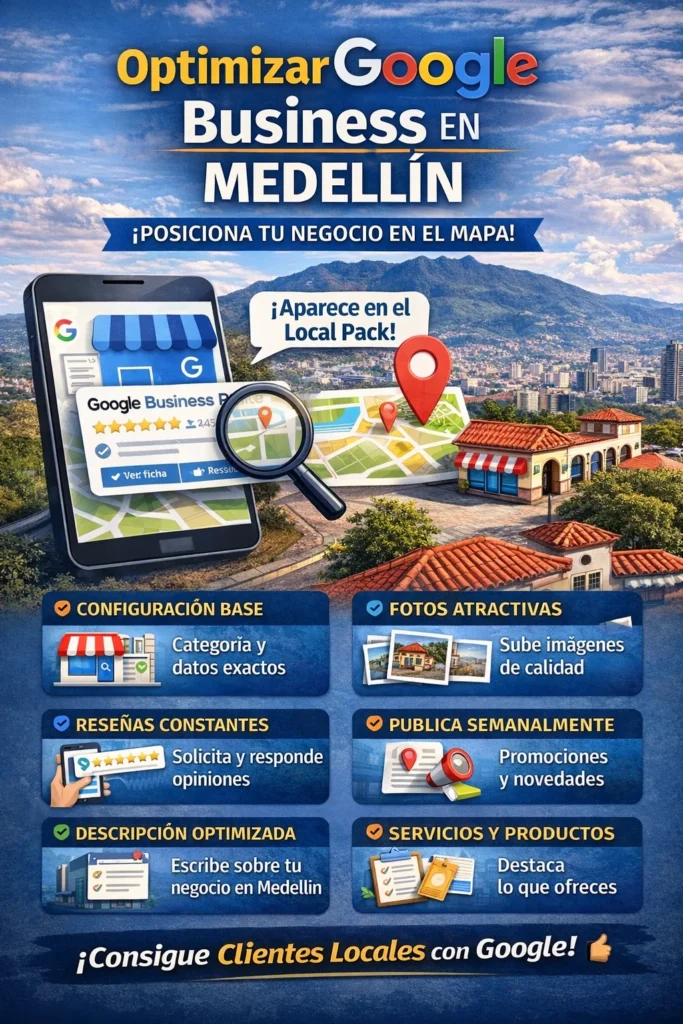
 - Optimizar Google Business en MedellínOptimizar Google Business en Medellín: Guía Completa para Dominar el SEO Local. Si quieres captar más clientes en Medellín, optimizar tu perfil en Google Business…
- Schema LocalBusiness en MedellínSchema LocalBusiness en Medellín: Guía Completa para Potenciar tu SEO Local. Implementar Schema LocalBusiness en Medellín es una de las acciones técnicas más poderosas para…
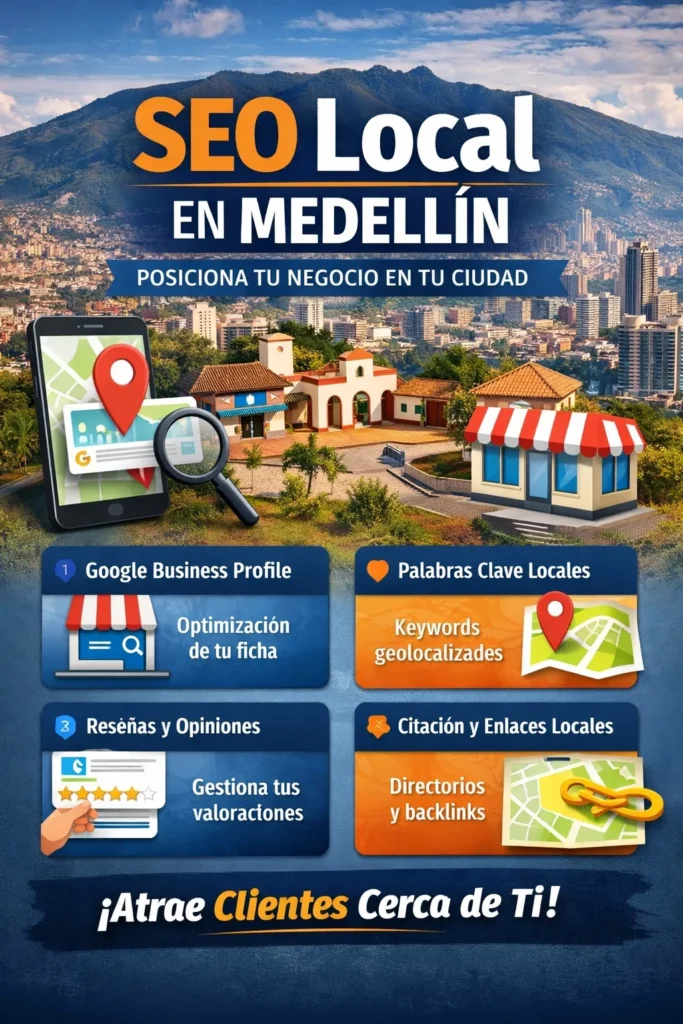
- SEO local en MedellínSEO Local en Medellín: Guía Completa para Posicionar tu Negocio en los Primeros Resultados. El SEO local en Medellín es una de las estrategias digitales…
- Análisis y SEO para Hogar Geriátrico en MedellínAnálisis y SEO para Hogar Geriátrico en Medellín. Aquí tienes un análisis de tu sitio web “Hogar Geriátrico en Medellín – Sede Floresta y Calasanz”…
- Poner un celular en la nevera para que vuelva a prenderPoner un celular en la nevera para que vuelva a prender. La idea de poner un celular en la nevera para que vuelva a prender…
- Meta de Ventas vs. Presupuesto: La Ecuación Definitiva Que Todo Negocio Debe ResolverMeta de Ventas vs. Presupuesto: La Ecuación Definitiva Que Todo Negocio Debe Resolver. Deje de adivinar y comience a calcular: Cómo transformar sus objetivos de…
- Cómo Priorizar su Presupuesto para Alcanzar Metas de Venta EspecíficasDel Blanco a la Diana: Cómo Priorizar su Presupuesto para Alcanzar Metas de Venta Específicas. Su presupuesto es limitado. Aprenda a asignarlo inteligentemente entre brand…
- Cómo Diagnosticar y Corregir la Desconexión entre sus Números y su RealidadEl Síndrome de la Meta Inalcanzable: Cómo Diagnosticar y Corregir la Desconexión entre sus Números y su Realidad. Si cada trimestre termina con frustración por…
- ¿Qué vender de Hotmart?¿Qué vender de Hotmart?. Se puede vender en Hotmart desde Colombia y es una de las plataformas más usadas para crear y monetizar productos digitales…
- Plugins de cache y rendimiento testeo aplicación en mi sitio webPunto de partida WP Fastest Cache: WP Fastest Cache desactivado y se vuelve a hacer el testeo: Se nota la caída en rendimiento se pasa…
- ¿Cómo se camina en una carretera rural en Colombia hacia arriba se sube por la derecha?¿Cómo se camina en una carretera rural en Colombia hacia arriba se sube por la derecha?. En Colombia, cuando caminas por una carretera rural (especialmente…
- Cuántos enlaces de mi sitio web al día puedo compartir en Facebook sin que me bloqueenCuántos enlaces de mi sitio web al día puedo compartir en Facebook sin que me bloqueen. No existe un número oficial público que Facebook diga…
- Qué incluye el plan Shopify ~$39 (Basic)Aquí tienes una lista concreta, clara y realista de qué permite y qué limita el plan de Shopify de ~$39 USD/mes (Basic) — especialmente si…
- ¿Qué es kworb.net?¿Qué es kworb.net?. Kworb (https://kworb.net/) es un sitio web independiente de estadísticas musicales y análisis de datos que agrupa información sobre rendimiento de canciones y…
- Tendencias de canciones en el mundo 10 de cada país en YouTube Enero 12-2026Tendencias de canciones en el mundo 10 de cada país Enero 12-2026. Actualmente no existe una página pública universal de tendencias globales de música en…
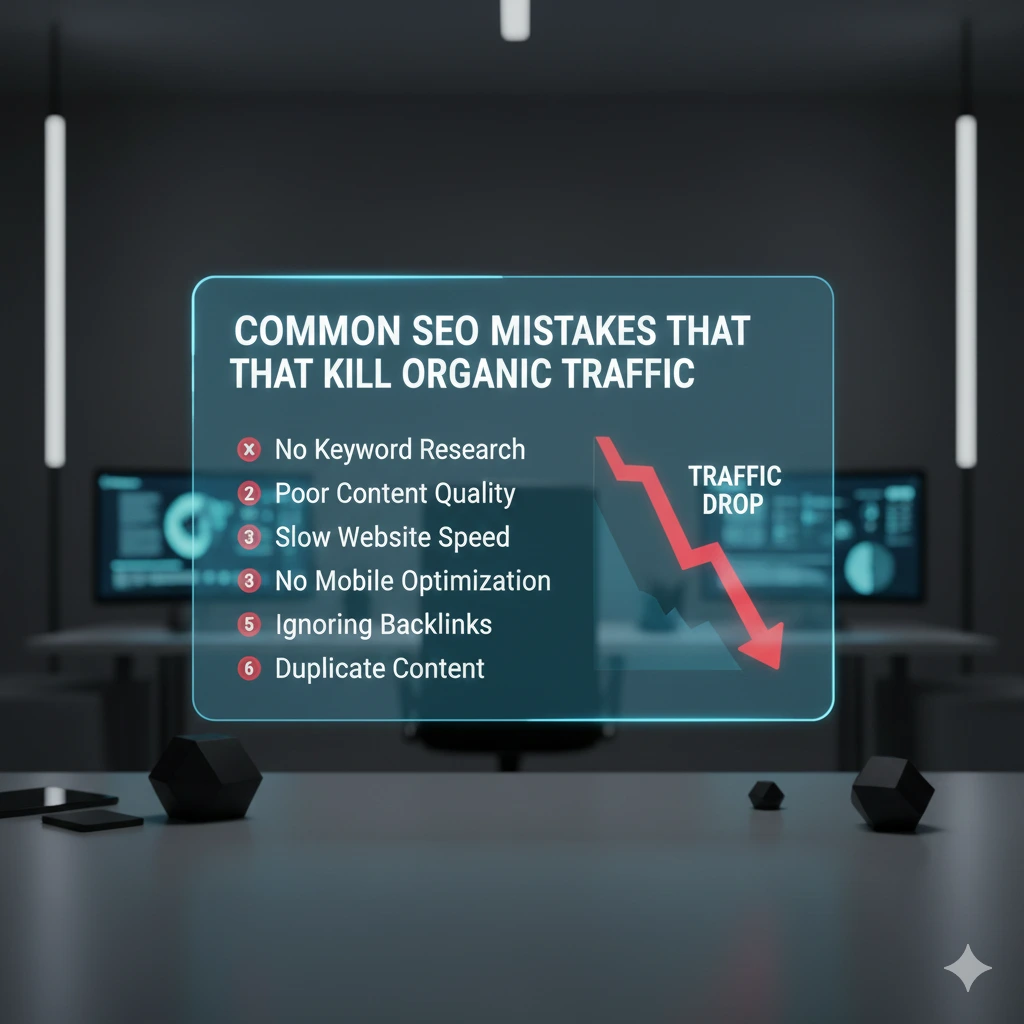
- Errores comunes de SEO que matan el tráfico orgánico.Errores comunes de SEO que matan el tráfico orgánico. Muchas empresas invierten tiempo, dinero y esfuerzo en SEO, pero aun así ven cómo su tráfico…
- ¿Cuánto cuesta el SEO para las pequeñas empresas?¿Cuánto cuesta el SEO para las pequeñas empresas?. Una de las preguntas más frecuentes que hacen los propietarios de pequeñas empresas antes de invertir en…
- Una de las claves reales para ganar más con AdSense estando en ColombiaUna de las claves reales para ganar más con AdSense estando en Colombia. Una de las claves reales para ganar más con AdSense estando en…
- WooCommerce por defecto muestra las categorías con una plantilla genéricaWooCommerce por defecto muestra las categorías con una plantilla genérica. WooCommerce por defecto muestra las categorías con una plantilla genérica (archive-product.php), por eso se siente…
- La Autopista Digital: Construyendo un Flujo Constante de Clientes en la Era OnlineLa Autopista Digital: Construyendo un Flujo Constante de Clientes en la Era Online. En el paisaje comercial actual, las calles con mayor actividad ya no…
- Guía Completa de Energía Solar Residencial: Ahorra Dinero y Logra la Independencia EnergéticaGuía Completa de Energía Solar Residencial: Ahorra Dinero y Logra la Independencia Energética. Para ofrecerte un contenido de alta calidad que realmente posicione y convierta,…
- Snippet PHP filtro de productos WooCommerce por Talla y ColorSnippet PHP filtro de productos WooCommerce por Talla y Color. Snippet PHP filtro de productos WooCommerce por Talla y Color. Lo que se entrega ya…
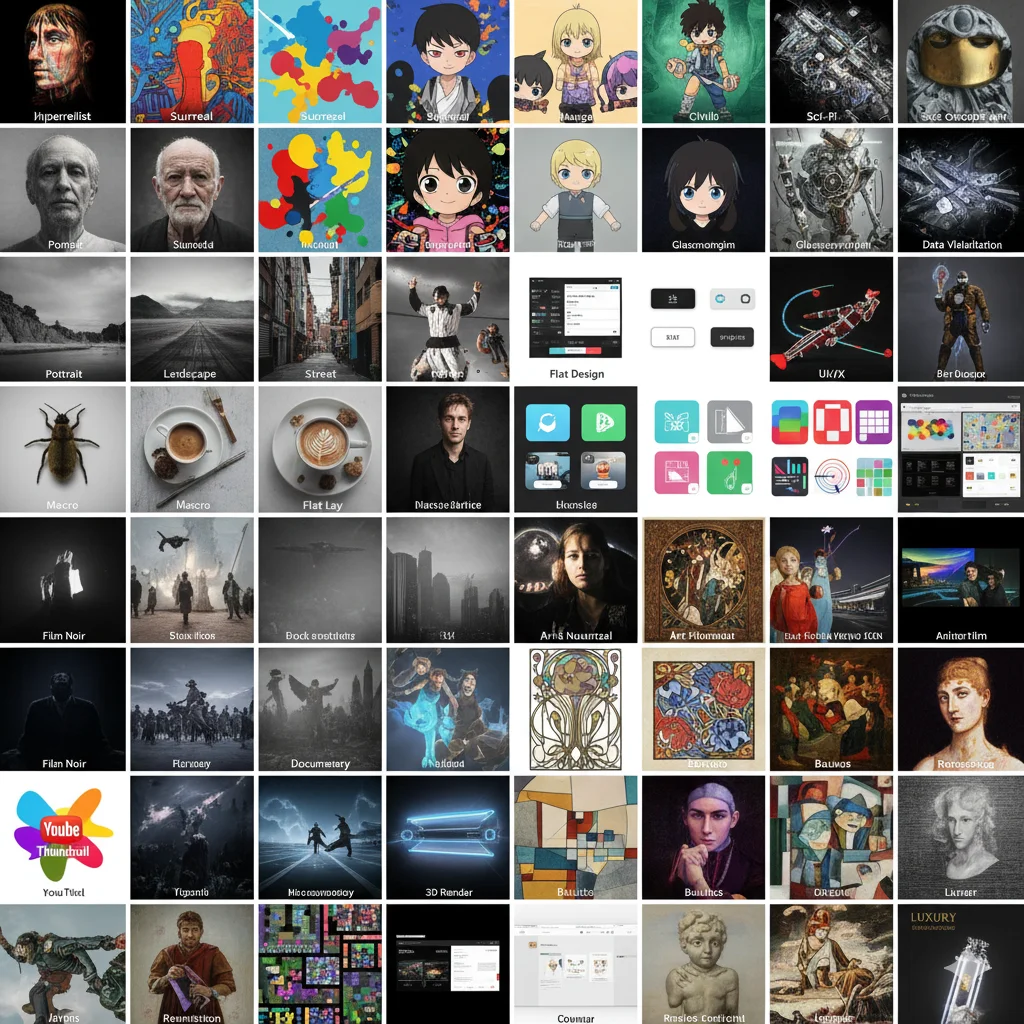
- Listado de los estilos de imagen más utilizados en el mundoListado de los estilos de imagen más utilizados en el mundo. Aquí tienes un listado amplio y ordenado de los estilos de imagen más utilizados…
- Cómo escoger el nombre para mi empresaCómo escoger el nombre para mi empresa. Cómo escoger el nombre para mi empresa. Escoger el nombre de tu empresa no es un detalle menor:…
- Todas las herramientas IA que tiene Hostinger para WordPressTodas las herramientas IA que tiene Hostinger para WordPress. Aquí tienes todas las herramientas y funciones con IA que Hostinger ofrece actualmente para WordPress, extraídas…
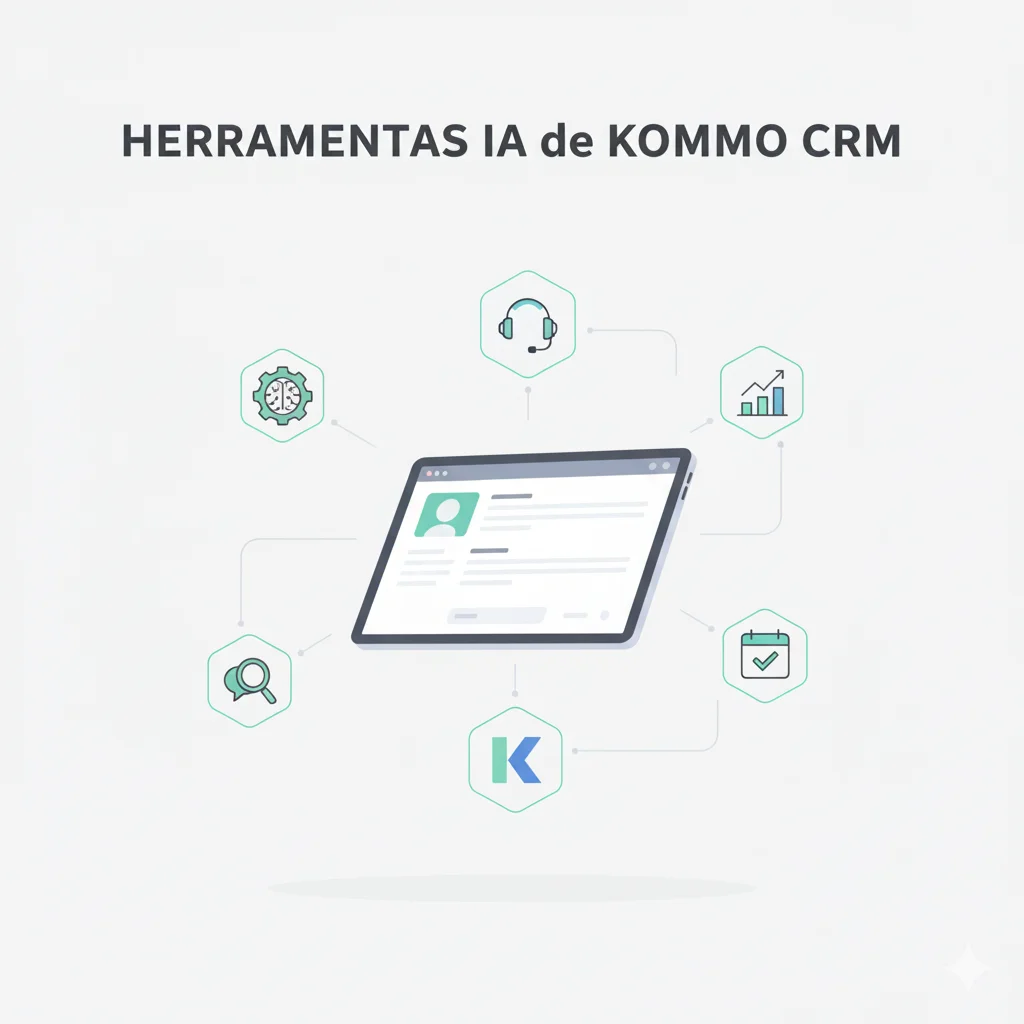
- Todas las herramientas IA que tiene el CRM KommoTodas las herramientas IA que tiene el CRM Kommo. Kommo integra la inteligencia artificial directamente en el corazón del CRM para gestionar conversaciones, automatizar ventas…
- Crear un vendedor digital automático con IA para WhatsApp con Hosting compartido HostingerCrear un vendedor digital automático con IA para WhatsApp con Hosting compartido Hostinger. Se explica como crear un vendedor digital automático con IA para WhatsApp…
- Crear una IA de ventas con LLaMA que atienda 5 líneas de WhatsAppCrear una IA de ventas con LLaMA que atienda 5 líneas de WhatsApp. Para crear una IA de ventas con LLaMA que atienda 5 líneas…
- IA DE VENTAS CON LLaMA PARA 5 WHATSAPPIA DE VENTAS CON LLaMA PARA 5 WHATSAPP Aquí tienes el PASO A PASO REAL y APLICABLE para crear una IA de ventas con LLaMA…
- PASO A PASO: IA DE VENTAS CON LLaMA EN HOSTING COMPARTIDOPASO A PASO: IA DE VENTAS CON LLaMA EN HOSTING COMPARTIDO Se explica el paso a paso realista y aplicable para crear una IA propia…
- Qué es IA y qué puede hacer por tu empresa en ColombiaQué es IA y qué puede hacer por tu empresa en Colombia. La Inteligencia Artificial (IA) es un conjunto de tecnologías que permiten a las…
- Como integrar la inteligencia artificial en el día a día de las empresas en ColombiaComo integrar la inteligencia artificial en el día a día de las empresas en Colombia. Integrar inteligencia artificial (IA) en el día a día de…
- Integrar inteligencia artificial (IA) en el día a día de las empresas —incluidas las de Colombia— puede transformar radicalmente la eficiencia, la innovación y la competitividad. No se trata solo de “usar herramientas”, sino de incorporar la IA en procesos, cultura y estrategia empresarial. infobae1. Entender qué puede hacer la IA para tu empresa. Antes de implementar cualquier tecnología, es clave conocer para qué sirve la IA y qué…
- La Unificación del Continente AmericanoLa Unificación del Continente Americano es una idea histórica, política y cultural que propone integrar a los países de América — Desde Canadá hasta la…
- Como vender servicios de inteligencia artificial de alto valor a empresasComo vender servicios de inteligencia artificial de alto valor a empresas. Venta de Servicios de IA de Alto Valor a Empresas. Vender servicios de IA…
- Inteligencia artificial integrada con WordPressInteligencia artificial integrada con WordPress. La inteligencia artificial integrada con WordPress hoy no es una sola cosa, sino un ecosistema de funciones que puedes usar…
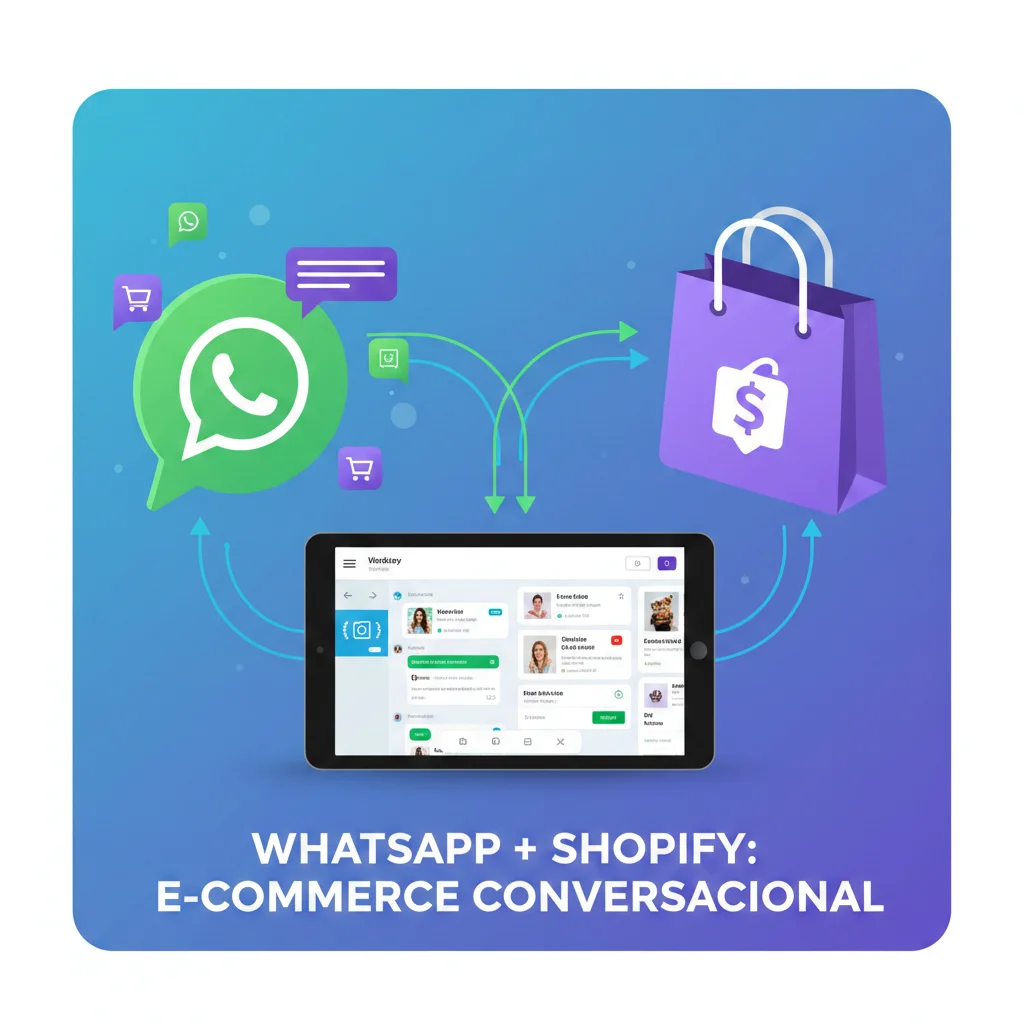
- Integración de WhatsApp con ShopifyAquí tienes una explicación clara y práctica sobre qué se puede y qué no se puede hacer al integrar WhatsApp con Shopify, cómo funcionan los…
- Ley de arrendamiento en ColombiaLey de arrendamiento en Colombia. En Colombia, el arrendamiento de vivienda urbana está regulado principalmente por la Ley 820 de 2003. Se deja una explicación…
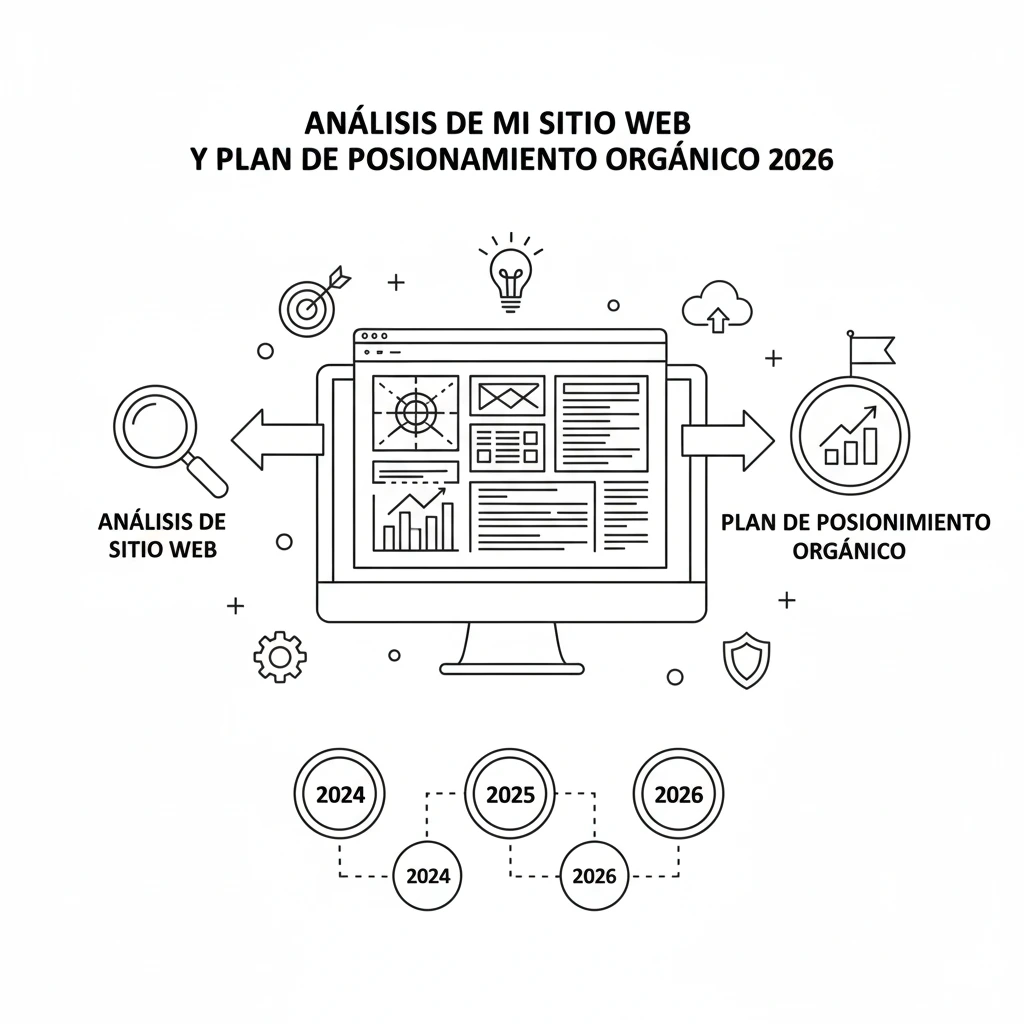
- Análisis de mi sitio web y plan de posicionamiento orgánico 2026Mi sitio web brayanstevenrendonmonsalve.com analiza dime los puntos fuertes y debiles He revisado el contenido principal de tu sitio brayanstevenrendonmonsalve.com para hacer un análisis objetivo…
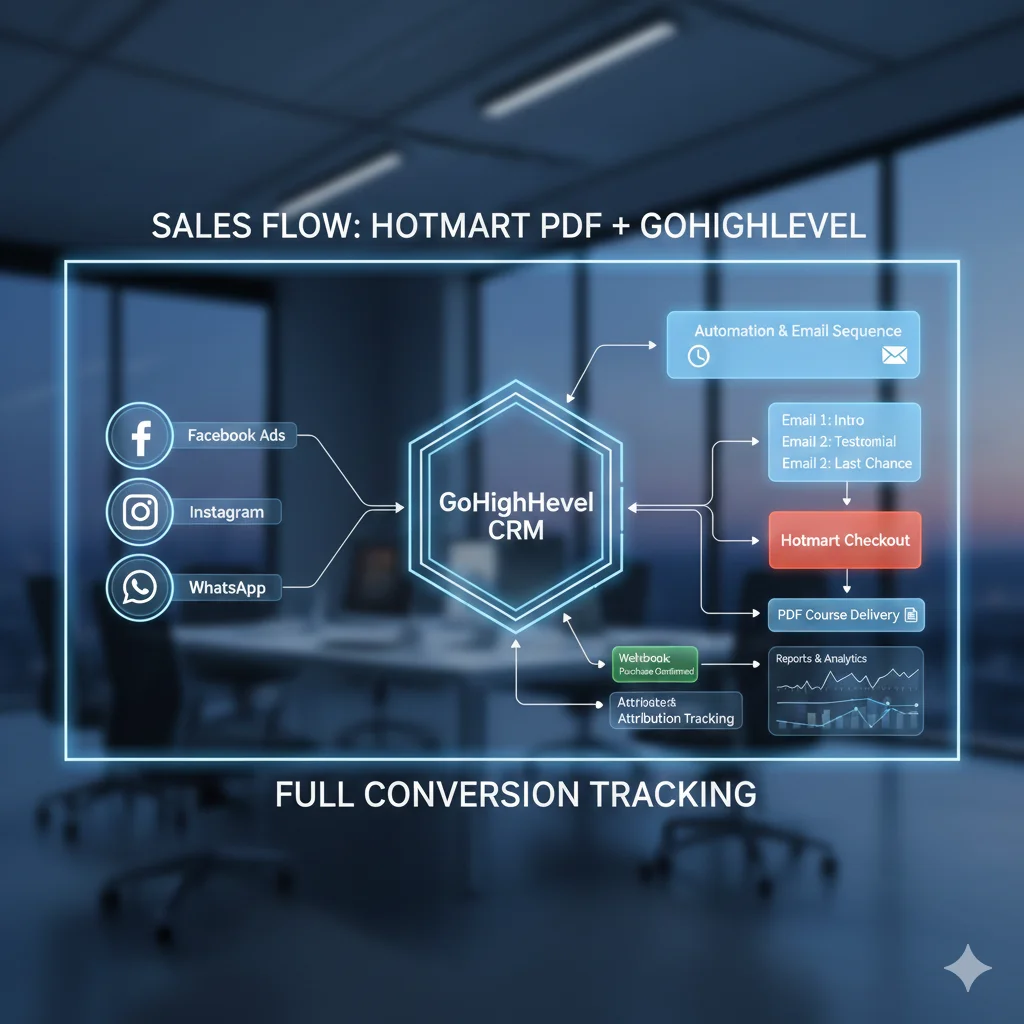
- Cómo automatizar el flujo de ventas de un PDF Hotmart con GoHighLevelEscuchar el post: Cómo automatizar el flujo de ventas de un PDF Hotmart con GoHighLevel. Para automatizar la venta de un curso en PDF de…
- Cómo automatizar el flujo de ventas con GoHighLevelCómo automatizar el flujo de ventas con GoHighLevel. Cómo automatizar el flujo de ventas con GoHighLevel. cómo automatizar el flujo de ventas en GoHighLevel (GHL)…
- Conectar video 1 correctamenteConectar video 1 correctamente. Conectar video 1 correctamente paso a paso, tranquilo 👍.Lo que tienes es una conexión AV (RCA): En muchos televisores pasa algo…
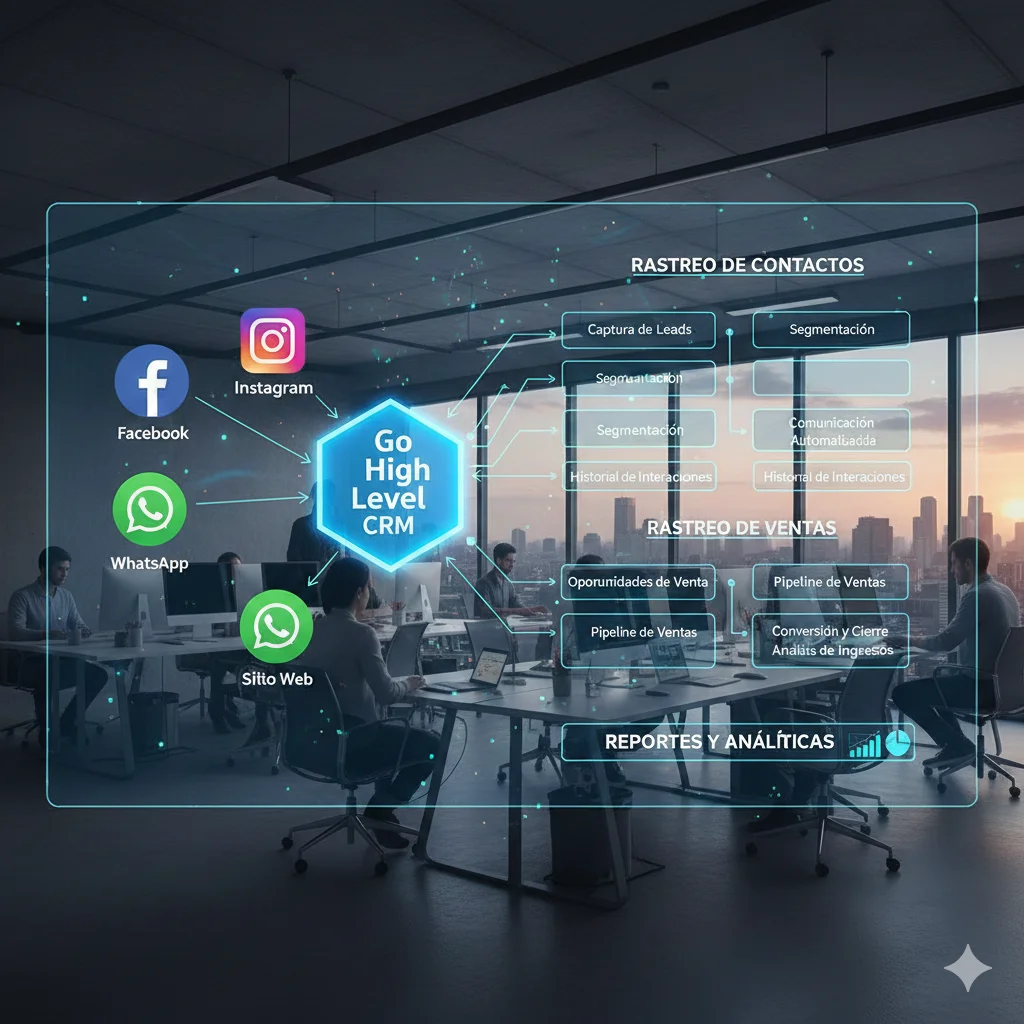
- Cómo hacer el rastreo de los contactos y ventas en Go High Level Facebook Instagram WhatsApp Sitio WebCómo hacer el rastreo de los contactos y ventas en Go High Level (GHL). Cómo hacer el rastreo de los contactos y ventas en Go…
- Gestionar tres cuentas de WhatsApp de forma gratuitaGestionar tres cuentas de WhatsApp de forma gratuita. Gestionar tres cuentas de WhatsApp de forma gratuita y en un mismo lugar es posible utilizando herramientas…
- Error navegador se queda sin memoria tumba el sitioEse error “el navegador se queda sin memoria y tumba el sitio” es muy común y casi siempre no es culpa del navegador, sino de…
- Qué medir después de lanzar una tienda virtual para saber si va a funcionarDespués de lanzar una tienda virtual no se mide “si vende” únicamente. Para saber si realmente va a funcionar y crecer, debes medir indicadores claros…
- De negocio físico a ecommerce: Pasos reales para empresas de ManizalesAquí tienes una guía realista y aplicada para pasar de negocio físico a ecommerce, pensada específicamente para empresas de Manizales (comercio local, servicios, pymes y…
- Cómo automatizar ventas con una tienda virtual administrableCómo automatizar ventas con una tienda virtual administrable. Cómo automatizar ventas con una tienda virtual administrable. La automatización de ventas en una tienda virtual administrable…
- Tiendas virtuales B2B: Cómo vender a empresas desde ManizalesTiendas virtuales B2B: Cómo vender a empresas desde Manizales. Vender con tiendas virtuales B2B desde Manizales es una de las formas más rentables de comercio…
- Cómo integrar pagos, envíos y facturación en una tienda virtual en ColombiaCómo integrar pagos, envíos y facturación en una tienda virtual en Colombia. Cómo integrar pagos, envíos y facturación en una tienda virtual en Colombia. La…
- Cómo vender online desde Laureles Manizales sin intermediariosCómo vender online desde Laureles Manizales sin intermediarios. Vender online desde Laureles (Manizales) sin intermediarios es totalmente posible si estructuras bien tu canal digital y…
- Tiendas virtuales para empresas en La Enea: Cómo competir con grandes marcasTiendas virtuales para empresas en La Enea: Cómo competir con grandes marcas. Competir con gigantes como Mercado Libre, Amazon o las grandes cadenas de retail…
- Diseño de tiendas virtuales en el Centro de Manizales: Guía para comerciantesGuía para Comerciantes: Diseño de Tiendas Virtuales en el Centro de Manizales. Guía para Comerciantes: Diseño de Tiendas Virtuales en el Centro de Manizales. El…
- Ecommerce para empresas en Palogrande: Qué tipo de negocios venden másEcommerce en Palogrande, Manizales: Análisis de Tipos de Negocios con Mayor Ventas. El sector de Palogrande, reconocido como el corazón académico y deportivo de Manizales,…
- Tiendas virtuales para empresas en El Cable Manizales: Oportunidades por sectorTiendas virtuales para empresas en El Cable Manizales: Oportunidades por sector. Aquí tienes una guía práctica de sectores con oportunidades reales para vender a empresas…
- Diseño de tiendas virtuales optimizadas para Google: Lo que casi nadie haceDiseño de tiendas virtuales optimizadas para Google: lo que casi nadie hace. La mayoría de personas cree que diseñar una tienda virtual es solo elegir…
- Por qué una tienda virtual barata sale cara para una empresaPor qué una tienda virtual barata sale cara para una empresa. Una tienda virtual barata casi siempre termina saliendo cara para una empresa porque no…
- Tiendas virtuales listas para vender: Qué incluye un desarrollo profesionalTiendas virtuales listas para vender: Qué incluye un desarrollo profesional. Tiendas virtuales listas para vender: Qué incluye un desarrollo profesional. Esta es una guía detallada…
- Desarrollo de tiendas virtuales a medida: Cuándo sí y cuándo noDesarrollo de tiendas virtuales a medida: Cuándo sí y cuándo no. El desarrollo de una tienda virtual a medida es la opción ideal cuando tu…
- Tiendas virtuales para empresas: Checklist antes de contratar una agenciaTiendas virtuales para empresas: Checklist completo antes de contratar una agencia. Contratar una agencia para desarrollar una tienda virtual empresarial es una decisión estratégica, no…
- Qué debe tener una tienda virtual para generar ventas constantesQué debe tener una tienda virtual para generar ventas constantes. Una tienda virtual que genera ventas constantes debe estar construida sobre una experiencia de usuario…
- Cuánto cuesta una tienda virtual profesional en ManizalesCuánto cuesta una tienda virtual profesional en Manizales. En Colombia, y específicamente en ciudades con mercado digital activo como Manizales, el costo de desarrollar una…
- Diseño web vs tienda virtual: Qué necesita realmente una empresaDiseño web vs tienda virtual: ¿Qué necesita realmente una empresa?. Muchas empresas creen que tener presencia en internet es solo “tener una página web”, pero…
- WooCommerce para empresas en Colombia: Ventajas reales frente a otras plataformasWooCommerce para empresas en Colombia: Ventajas reales frente a otras plataformas. WooCommerce para empresas en Colombia: Ventajas reales frente a otras plataformas. Para las empresas…
- Tienda virtual administrable: Qué es y por qué las empresas la prefierenTienda virtual administrable: Qué es y por qué las empresas la prefieren. Una tienda virtual administrable es una plataforma de comercio electrónico que las empresas…
- Cómo una empresa del Centro de Manizales puede vender online en 30 díasCómo una empresa del Centro de Manizales puede vender online en 30 días. Cómo una empresa del Centro de Manizales puede vender online en 30…
- Ecommerce en Manizales: Cómo vender más sin abrir otra sucursalEcommerce en Manizales: Cómo vender más sin abrir otra sucursal. Para escalar un negocio en Manizales sin incurrir en los altos costos de arriendo en…
- Diseño de tiendas virtuales en Manizales: Errores que están perdiendo ventasDiseño de Tiendas Virtuales en Manizales: Errores Críticos que Pierden Ventas. Diseño de Tiendas Virtuales en Manizales: Errores Críticos que Pierden Ventas. El principal error en…
- Tiendas virtuales para empresas en Manizales: Costos, tiempos y resultados realesAquí tienes una guía local y práctica sobre tiendas virtuales para empresas en Manizales: Estimación de costos, tiempos de implementación y lo que puedes esperar…
- ¿Por qué las empresas de Manizales necesitan una tienda virtual en 2026?¿Por qué las empresas de Manizales necesitan una tienda virtual en 2026?. En 2026, no tener una tienda virtual para una empresa en Manizales ya…
- posicionamiento organico googleposicionamiento organico google. posicionamiento organico google. El posicionamiento orgánico en Google es el proceso de aparecer en los resultados naturales (no pagados) de Google cuando…
- Trucos marketing gestorías asesoríasAquí tienes trucos de marketing que SÍ funcionan para gestorías y asesorías (contables, legales, tributarias, laborales) en 2026, enfocados en captar clientes reales, no solo…
- Consultoría en posicionamiento orgánicoAquí tienes una explicación clara y comercial de una consultoría en posicionamiento orgánico (SEO), pensada para empresas, profesionales y agencias que quieren tráfico que venda,…
- Como vender chatarra legalmente
- Cuanto cuesta crear una tienda online en Colombia
- Creación de ecosistemas digitales de ventaCreación de ecosistemas digitales de venta. Creación de ecosistemas digitales de venta. Sitio web, activos digitales, publicidad. la creación de ecosistemas digitales de venta es…
- Edificio en venta en el centro de ManizalesAquí tienes una explicación clara, útil y completa, organizada en cuatro párrafos, sobre un edificio en venta en el centro de Manizales, qué es, cómo…
- Venta de edificios en Manizales🏢 Venta de edificios en Manizales: Qué es, cómo funciona y para qué sirve. La venta de edificios en Manizales se ha convertido en una…
- Cómo vender edificios en Colombia🏢 Cómo vender edificios en Colombia (Guía práctica). 1. Define el tipo de edificio y su comprador ideal. Antes de ofrecerlo, aclara qué tipo de…
- Código de error: Out of Memory.Código de error: Out of Memory. Aquí tienes la explicación REAL, técnica pero entendible, de por qué aparece el error: ❌ “Código de error: Out…
- Error time out en navegadoresAquí tienes una explicación clara, corta y completa sobre el error “Time Out” en navegadores: qué es, por qué aparece, qué efectos tiene y cómo…
- Conectar Zoho Calendar con el Calendario de GoogleAquí tienes la forma más fácil y correcta de conectar Zoho Calendar con Google Calendar, según lo que quieras hacer.Te doy ambas opciones:1️⃣ Ver tu…
- Conectar Zoho mail con GmailAquí tienes la guía clara y actualizada para conectar Zoho Mail con Gmail (recibir y enviar desde Gmail usando tu correo de Zoho). ✅ OPCIÓN…
- Efecto Nieve Sitios WordPress Snippet HTML requestAnimationFrameEfecto Nieve en Sitios WordPress Snippet HTML requestAnimationFrame. Efecto Nieve en Sitios WordPress Snippet HTML requestAnimationFrame, la misma técnica que usan webs profesionales y efectos…
- Creación de tiendas virtuales para ventas por WhatsApp
- Cómo deben hacer publicidad las empresas en Navidad 2025Aquí tienes una guía clara y actual sobre cómo deben hacer publicidad las empresas en Navidad 2025, enfocada en lo que está funcionando en marketing…
- Revisar tus asuntos pendientes con la ley en ColombiaPuedes revisar tus asuntos pendientes con la ley en Colombia de forma segura y oficial.Aquí se dan las únicas rutas legales, todas públicas y permitidas:…
- Venta de lotes en Bogotá Cundinamarca Colombia
- Venta de club nocturno en Manizales
- Venta de avionetas privadas en Medellín
- Venta de lotes en Villa María, Manizales, Caldas, Colombia
- Venta de edificio en el centro de Manizales
- Caer a la cárcel de un día para otro en ColombiaEn Colombia nadie puede “caer a la cárcel de un día para otro” sin un debido proceso, excepto en casos muy específicos de captura en…
- Cómo integrar Bold con WooCommerce WordPressCómo integrar Bold con WooCommerce WordPress. Se puede integrar Bold con WooCommerce + WordPress. Acá se explica cómo hacerlo paso a paso. Bold desarrolladores+2WordPress.org+2 ✅…
- Integrar ADDI con WooCommerce de WordPressAquí tienes la forma correcta, actual y oficial de integrar ADDI con WooCommerce + WordPress.ADDI sí tiene integración para comercios, pero no existe plugin oficial…
- Integrar Sistecrédito con WooCommerce WordPressAquí tienes la forma correcta, actual y 100% funcional de integrar Sistecrédito con WooCommerce de WordPress.Esta plataforma tiene plugin oficial, así que NO necesitas programar…
- Insertar PSE Bancolombia directo en WooCommerce WordPressInsertar PSE Bancolombia directo en WooCommerce WordPress hay que aclarar algo importante: 👉 No existe un botón “Nequi” directo para WooCommerce sin pasar por una…
- Infección típica en WordPress donde el malware crea un usuario administrador falsoUna infección de WordPress con creación de un usuario administrador falso (un clásico síntoma de malware que secuestra privilegios).Vamos paso a paso para recuperar el…
- Desde que horas puedo trabajar en construcción haciendo mejoras en mi casa en ColombiaEn Colombia, puede hacer mejoras en su casa, siempre y cuando no exceda los horarios permitidos para obras, que suelen ser de lunes a viernes entre…
































Páginas de mi sitio:
- ¿QUIÉN SOY?
- AdSense como fuente de ingresos
- AdSense vs servicios digitales
- Arquitectura web para AdSense
- BLOG
- BUSCAR
- Carrito
- Categorías de mi tienda
- Cómo construir un ecosistema digital
- Cómo crear activos digitales rentables
- Cómo crear redes de contenido
- Cómo crear un medio digital desde cero
- Cómo crear un sitio web rentable
- Cómo escalar un sitio web con contenido.
- Cómo escalar visitas web
- Cómo funciona Adsense en Colombia
- Cómo ganar dinero con SEO en Colombia
- Cómo monetizar contenido informativo
- Cómo vivir del tráfico web
- Consultor SEO
- Consultoría en Pasarelas de Pago Globales en Caracas Venezuela
- CONTÁCTAME
- Contenido informativo que genera ingresos
- Creación de contenido Manizales
- Creación de contenido para ads
- Creación de sitios web WordPress Manizales
- Creación y/o administración de ecosistemas digitales
- Creation and/or management of digital ecosystems
- Crecimiento orgánico sostenible
- Cuántas visitas necesito para ganar dinero con Adsense
- Cuánto paga Google AdSense
- Cuánto se gana con Adsense en Colombia
- Desarrollo de tiendas virtuales en Cali de accesorios con WordPress
- Desarrollo de tiendas virtuales en Cali de accesorios para bicicletas.
- Desarrollo de tiendas virtuales en Cali de accesorios.
- Desarrollo de tiendas virtuales en Cali de bolsos.
- Desarrollo de tiendas virtuales en Cali de ciclismo.
- Desarrollo de tiendas virtuales en Cali de de joyas.
- Desarrollo de tiendas virtuales en Cali de tenis.
- Desarrollo de tiendas virtuales en Cali de trajes para hombres.
- Desarrollo de tiendas virtuales en El Cable Manizales
- Desarrollo de tiendas virtuales en el Centro de Manizales
- Desarrollo de tiendas virtuales en Fátima
- Desarrollo de tiendas virtuales en Guayacanes
- Desarrollo de tiendas virtuales en La Enea
- Desarrollo de tiendas virtuales en La Sultana.
- Desarrollo de tiendas virtuales en Las Américas
- Desarrollo de tiendas virtuales en Laureles
- Desarrollo de tiendas virtuales en Palogrande
- Desarrollo de tiendas virtuales en San Joaquín
- Digital Ecosystems
- Digitalización de Inventarios Industriales Maracaibo Venezuela
- Diseñador de páginas web con WordPress
- Diseñador de páginas web en Manizales, Caldas, Colombia
- Diseñador de páginas web Manizales
- Diseñador web Cali
- Diseño de páginas web comerciales en La Enea Manizales
- Diseño de paginas web en Cali
- Diseño de páginas web en El Cable Manizales
- Diseño de páginas web en el Centro de Manizales
- Diseño de páginas web en Fátima Manizales
- Diseño de páginas web en Fátima Manizales
- Diseño de páginas web en Guayacanes Manizales
- Diseño de páginas web en La Enea Manizales
- Diseño de páginas web en La Sultana Manizales
- Diseño de páginas web en la Zona Rosa de Manizales
- Diseño de páginas web en Las Américas Manizales
- Diseño de páginas web en Laureles Manizales
- Diseño de páginas web en Manizales
- Diseño de páginas web en Palogrande Manizales
- Diseño de páginas web en San Joaquín Manizales
- Diseño de páginas web Manizales
- Diseño de páginas web modernas en Laureles
- Diseño de páginas web optimizadas para Google en Manizales
- Diseño de páginas web para comercios en Las Américas
- Diseño de páginas web para comercios en Palogrande Manizales
- Diseño de páginas web para empresas en Manizales
- Diseño de páginas web para negocios del Centro de Manizales
- Diseño de páginas web para negocios en Guayacanes
- Diseño de páginas web para negocios locales en La Sultana
- Diseño de páginas web profesional en Manizales
- Diseño de páginas web profesionales en San Joaquín
- Diseño de tiendas virtuales en Cúcuta
- Diseño de tiendas virtuales en El Cable Manizales
- Diseño de tiendas virtuales en el Centro de Manizales
- Diseño de tiendas virtuales en Fátima Manizales
- Diseño de tiendas virtuales en Guayacanes Manizales
- Diseño de tiendas virtuales en La Enea Manizales
- Diseño de tiendas virtuales en La Sultana Manizales
- Diseño de tiendas virtuales en Las Américas Manizales
- Diseño de tiendas virtuales en Laureles Manizales
- Diseño de tiendas virtuales en Manizales
- Diseño de tiendas virtuales en Palogrande Manizales
- Diseño de tiendas virtuales en San Joaquín Manizales
- Diseño gráfico Manizales
- Diseño web Caldas
- Diseño Web en WordPress: Precios, Beneficios y Qué Incluir.
- Diseño web Manizales
- Diseño web para empresas en El Cable Manizales
- Diseño web para empresas en Fátima
- Diseño web para empresas en La Enea
- Diseño web para empresas en Laureles Manizales
- Diseño web para negocios en San Joaquín
- Diseño web profesional
- Diseño web profesional en el Centro de Manizales
- Diseño web profesional en Guayacanes
- Diseño web profesional en La Sultana
- Diseño web profesional en Las Américas
- Diseño web profesional en Palogrande
- Diseño y desarrollo de páginas web administrables en Colombia
- Diseño y desarrollo de tiendas virtuales en Colombia
- Donar
- E-commerce Manizales
- E-commerce para Retail de Lujo en Caracas Venezuela
- Ecommerce para empresas en Manizales
- Edición de videos Manizales
- El derecho a recibir recompensa
- El derecho a recibir recompensa por resultados
- Estrategia digital basada en tráfico
- Estrategias de contenido masivo para AdSense
- Estrategias de posicionamiento masivo
- Estrategias de tráfico orgánico en Colombia
- Finalizar compra
- Google Ads Manizales
- Invertir en mi modelo de negocio.
- Marketing de contenidos a gran escala
- Marketing digital Caldas
- Marketing digital orientado a tráfico
- Mi cuenta
- Modelo de negocio AdSense en Colombia
- Modelo publisher en Colombia
- Monetización web con AdSense en Colombia
- Pagarme
- Paginas web Cali
- Páginas web para centros de salud, hospitales, clínicas, consultorios en Colombia
- Páginas web para laboratorios clínicos en Colombia
- Páginas web para panaderías en Colombia
- Páginas web para salones de belleza en Colombia
- Páginas web WordPress
- Política de devoluciones tienda virtual
- Política de privacidad
- PORTAFOLIO
- Posicionamiento Web
- Posicionamiento web para publicidad digital
- Publicidad AdSense en sitios de nicho
- Publicidad digital basada en contenido
- Publicidad en Meta (Ads) para Comercios Locales en Maracaibo Venezuela
- Publicidad Facebook Manizales
- Publicidad Instagram Manizales
- Publicidad programática en Colombia
- Rentabilidad del tráfico digital
- Rentabilización de páginas web
- Salsa Alternativa con Riffusion IA
- SEO Guerrilla
- SEO orientado a monetización
- SEO orientado a volumen
- SEO para AdSense a largo plazo
- SEO para blogs sin blog
- SEO para contenido long tail
- SEO para creadores de contenido
- SEO para Empresas de Exportación y Logística en Caracas Venezuela
- SEO para ganar dinero online
- SEO para ingresos pasivos.
- SEO para medios digitales en Colombia
- SEO para modelos de afiliados y ads
- SEO para portales digitales
- SEO para proyectos de alto volumen
- SEO para proyectos personales
- SEO para proyectos personales en Colombia
- SEO para tráfico informativo
- SEO para webs informativas
- SEO Profesional
- SEO y monetización web
- SEO y publicidad digital combinados
- Servicio de administración de redes sociales
- Servicio de construcción de sitios web administrables con WordPress
- Servicio de control de plagas en Manizales, Caldas, Colombia
- Servicio de creación de contenido escrito
- Servicio de creación de ecosistemas digitales en España
- Servicio de creación de páginas de aterrizaje
- Servicio de creación de videos
- Servicio de creación de videos creación y/o administración de ecosistemas digitales
- Servicio de creación y/o administración de Ferreterías Virtuales Colombia,
- Servicio de desarrollo web con WordPress
- Servicio de desarrollo WordPress en Pereira
- Servicio de diseño de ecosistema digital
- Servicio de diseño de identidad visual de empresa
- Servicio de diseño de logotipos
- Servicio de diseño de publicidad para imprimir
- Servicio de diseño de sitios web en Ecuador desde Colombia
- Servicio de diseño de tarjetas de presentación
- Servicio de diseño web profesional en Manizales
- Servicio de ecosistema digital en Armenia
- Servicio de email Marketing
- Servicio de embudo de conversión en Ibagué
- Servicio de embudo de ventas en WordPress
- Servicio de embudos digitales en Machala Ecuador
- Servicio de embudos web en Bucaramanga
- Servicio de escritura y edición de texto con inteligencia artificial.
- Servicio de estrategia web en Armenia
- Servicio de páginas a medida en Armenia
- Servicio de páginas web con WordPress que venden
- Servicio de páginas web en Colón Panamá
- Servicio de páginas web en Manta Ecuador
- Servicio de posicionamiento orgánico en Google
- Servicio de publicidad en Facebook
- Servicio de publicidad en Google Ads
- Servicio de publicidad en Instagram
- Servicio de publicidad en LinkedIn
- Servicio de publicidad en TikTok
- Servicio de Publicidad en YouTube
- Servicio de sistema de ventas online en Pereira
- Servicio de web que vende en Manizales
- Servicio de WordPress para PYMES en Pereira
- Servicio web con entrega digital en Ibagué
- Servicio web en Otavalo Ecuador
- Servicio web WordPress en Manizales
- Servicio WordPress en David Chiriquí Panamá
- Servicio WordPress en Loja Ecuador
- Servicio WordPress en Santiago Panamá
- Servicios de automatización web con WordPress
- Servicios de diseño de embudos de venta digitales
- Servicios de marketing digital con WordPress
- Servicios de marketing web en Bucaramanga
- Servicios de mercadeo en Colombia
- SERVICIOS DE PUBLICIDAD Y MERCADEO
- Servicios de WordPress para negocios online
- Servicios SEO
- Servicios web completos en Ibagué
- Servicios web en Chitré Panamá
- Servicios WordPress + automatización en Bucaramanga
- Servicios WordPress en Zamora Ecuador
- Términos y condiciones de mi servicio de mercadeo, publicidad y/o ventas por comisión.
- Tienda
- Tiendas virtuales administrables en El Cable Manizales
- Tiendas virtuales administrables en el Centro de Manizales
- Tiendas virtuales administrables en Fátima Manizales
- Tiendas virtuales administrables en Guayacanes Manizales
- Tiendas virtuales administrables en La Enea Manizales
- Tiendas virtuales administrables en La Sultana Manizales
- Tiendas virtuales administrables en Las Américas Manizales
- Tiendas virtuales administrables en Laureles Manizales
- Tiendas virtuales administrables en Palogrande Manizales
- Tiendas virtuales administrables en San Joaquín Manizales
- Tiendas virtuales corporativas en Manizales
- Tiendas virtuales en Manizales
- Tiendas virtuales Manizales
- Tiendas virtuales para empresas autoadministrables en Manizales
- Tiendas virtuales para empresas con pagos en línea en Manizales
- Tiendas virtuales para empresas en El Cable Manizales
- Tiendas virtuales para empresas en el Centro de Manizales
- Tiendas virtuales para empresas en Fátima Manizales
- Tiendas virtuales para empresas en Guayacanes Manizales
- Tiendas virtuales para empresas en La Enea Manizales
- Tiendas virtuales para empresas en La Sultana Manizales
- Tiendas virtuales para empresas en Las Américas Manizales
- Tiendas virtuales para empresas en Laureles Manizales
- Tiendas virtuales para empresas en Palogrande Manizales
- Tiendas virtuales para empresas en San Joaquín Manizales
- Tiendas virtuales para empresas y negocios en Manizales
- Trading de tráfico orgánico
- Traducir
- Vale la pena vivir de AdSense
- Venta de lotes en Manizales y Villa María
- VENTAS POR COMISIÓN
- Webs para Servicios de Ingeniería y Mantenimiento en Maracaibo (Zulia) Venezuela