WooCommerce no está enviando correctamente los pedidos a Dropi solución.
WooCommerce no está enviando correctamente los pedidos a Dropi solución. Algunas integraciones solo envían pedidos a Dropi si están en un estado específico, como «Procesando» o «Completado». Si el pedido queda en «Pendiente de pago» o «En espera», podría no enviarse. Esto es típico en pedidos contra reembolso.
Caché y Plugins de Optimización:
Algunos plugins de caché (como WP Rocket, LiteSpeed, etc.) interfieren con llamadas AJAX o APIs, rompiendo la comunicación. También puede afectar si estás usando Cloudflare o similar.
El plugin de Dropi solo sincroniza pedidos que están en estado “Procesando” o superior (algo muy común en integraciones de dropshipping).
Objetivo del Script:
Modificar automáticamente el estado de los pedidos contra reembolso (COD) de “Pendiente de pago” a “Procesando” justo después de que se crean.
Código PHP para hacer eso:
Puedes agregar este código en el archivo functions.php de tu tema hijo o mediante un plugin de snippets como Code Snippets (recomendado si no quieres tocar archivos del tema):
add_action(‘woocommerce_thankyou’, ‘forzar_estado_procesando_para_cod’, 10, 1); function forzar_estado_procesando_para_cod($order_id) { if (!$order_id) return; $order = wc_get_order($order_id); if (!$order) return; // Verifica si el método de pago es «cod» (contra reembolso) if ($order->get_payment_method() === ‘cod’) { // Cambia el estado a «procesando» si está pendiente if ($order->has_status(‘pending’)) { $order->update_status(‘processing’, ‘Cambio automático para Dropi (pedido COD)’); } } }
¿Qué hace este código?
Se ejecuta justo después de que el pedido se completa en el frontend (woocommerce_thankyou).
Verifica si el método de pago fue «cod».
Si el estado del pedido es “pending”, lo cambia automáticamente a “processing”.
Consideraciones importantes
No lo uses si tu tienda requiere verificación manual de pedidos COD. Esto lo haría automático.
Este cambio no afecta los pagos online, solo los que usan cod.
Siempre prueba en un entorno de staging o realiza un pedido de prueba antes de ponerlo en producción.
¿Qué deberías probar después de implementarlo?
Hacer un pedido contra reembolso real o de prueba.
Confirmar que el estado del pedido cambia a «Procesando» automáticamente.
Revisar en Dropi > Mis pedidos si ahora sí aparece.
Verificar los logs de WooCommerce en caso de que no se sincronice aún.
Si aún con eso no aparece el pedido en Dropi, entonces el problema podría estar en la comunicación API entre WooCommerce y Dropi, o en las llamadas bloqueadas por el servidor, y ahí sí tocaría investigar más a fondo o intervenir con cURL/webhooks.
El plugin de Dropi para WordPress (WooCommerce) generalmente solo sincroniza pedidos que están en estado «Procesando». Esto significa que:
- Pedidos en «pendiente de pago», «fallido», o «en espera» no se sincronizan automáticamente con Dropi.
- Solo cuando un pedido cambia al estado «Procesando» (lo que suele ocurrir tras un pago exitoso), se activa la sincronización con Dropi para su gestión.
Estados típicos en WooCommerce y su relación con Dropi:
| Estado del pedido WooCommerce | ¿Sincroniza con Dropi? | Comentario |
|---|---|---|
| Pendiente de pago | ❌ No | El cliente no ha completado el pago. |
| Fallido | ❌ No | El pago fue rechazado o fallido. |
| En espera | ❌ No | El pago debe confirmarse manualmente. |
| Procesando | ✅ Sí | El pedido fue pagado y se empieza a preparar. |
| Completado | ✅/❌ Depende | En general ya fue enviado, Dropi ya no lo toma. |
| Cancelado | ❌ No | Pedido anulado. |
| Reembolsado | ❌ No | Pedido devuelto. |
⚠️ Algunos comportamientos pueden variar según la configuración específica del plugin Dropi, el método de pago, o integraciones adicionales.
Si tienes un problema con los pedidos contraentrega que no se sincronizan con Dropi, lo más probable es que estén quedando en un estado distinto al requerido por Dropi para la sincronización automática (por ejemplo, «En espera» en lugar de «Procesando»).
🎯 Objetivo:
Hacer que los pedidos contraentrega queden en estado «Procesando» automáticamente para que Dropi los sincronice sin problemas.
✅ PASO A PASO PARA CORREGIRLO.
🔧 OPCIÓN 1: Usar un plugin (más fácil).
1. Instala el plugin Code Snippets (gratis):
- Ve a tu WordPress: Plugins > Añadir nuevo.
- Busca:
Code Snippets. - Instálalo y actívalo.
2. Agrega un nuevo snippet:
- Ve a: Snippets > Añadir nuevo.
- Título sugerido:
Forzar estado "Procesando" para pedidos contraentrega.
3. Pega este código:
phpCopiarEditar add_action('woocommerce_thankyou_cod', 'forzar_estado_procesando_contraentrega');
function forzar_estado_procesando_contraentrega($order_id) {
    if (!$order_id) return;

    $order = wc_get_order($order_id);

    // Solo si el estado actual no es 'procesando'
    if ($order && $order->get_status() !== 'processing') {
        $order->update_status('processing', 'Estado cambiado automáticamente para sincronización con Dropi.');
    }
}
4. Guarda y activa el snippet.
Este código detecta cuando un pedido se hace con método «Contraentrega» (cod) y fuerza su estado a «Procesando», lo que permite que Dropi lo sincronice.
🔍 OPCIÓN 2: Editar manualmente el archivo functions.php (solo si sabes lo que haces).
Puedes poner el mismo código anterior al final del archivo:
Apariencia > Editor de archivos de tema > functions.php
⚠️ Precaución: un error aquí puede romper el sitio. Usa la opción 1 si no estás 100% seguro.
✅ ¿Cómo probar que funciona?.
- Ve a tu tienda y haz un pedido de prueba usando el método contraentrega.
- Finaliza el pedido.
- Luego ve a WooCommerce > Pedidos y verifica que el estado sea «Procesando».
- Dropi debería sincronizarlo automáticamente.
Ese error:
❌
Dropi sync error: Authorization token not found
significa que el plugin de Dropi en WordPress/WooCommerce no está autenticado correctamente con la API de Dropi. En otras palabras, no tiene el token de autorización necesario para poder sincronizar los pedidos con tu cuenta Dropi.
🛠️ Cómo solucionar este error paso a paso:
✅ 1. Ir al panel de administración de Dropi.
- Accede a tu WordPress:
tusitio.com/wp-admin - Ve a: Dropi > Configuración o Dropi > Ajustes
✅ 2. Verificar el token de autorización.
- Busca un campo que diga algo como “Token de API”, “Authorization Token” o “Clave API”.
- Si está vacío o hay un token inválido → ahí está el problema.
✅ 3. Obtener el token correcto desde tu cuenta de Dropi.
Haz lo siguiente:
- Ve a: https://app.dropi.app e inicia sesión.
- Dirígete a tu perfil o configuración de la tienda.
- Busca la sección de Integraciones o API Token.
- Copia tu token de acceso (puede llamarse también «token de conexión» o «clave API»).
✅ 4. Pegar el token en WordPress.
- Vuelve a tu WordPress en Dropi > Ajustes.
- Pega ahí el token API que copiaste.
- Guarda los cambios.
✅ 5. Probar la conexión.
- Ve a Dropi > Sincronización o Pedidos.
- Haz clic en algún botón como «Probar conexión» o «Sincronizar ahora».
- Si todo está correcto, el error debería desaparecer.
🔁 6. (Opcional) Reintentar sincronizar pedidos.
Ve a:
- WooCommerce > Pedidos.
- Selecciona el pedido afectado.
- En las acciones del pedido, intenta reenviar a Dropi (si tu plugin lo permite).
⚠️ Si el problema persiste.
Puede haber otras causas:
| Posible causa: | Solución: |
|---|---|
| El token fue revocado. | Genera uno nuevo desde Dropi y reemplázalo. |
| Conflicto de plugins de seguridad. | Desactiva temporalmente plugins como Wordfence, iThemes, etc., y prueba. |
| Firewall del hosting bloqueando la API. | Contacta a tu hosting y pide que liberen conexiones hacia https://api.dropi.app. |
| Versión antigua del plugin Dropi. | Asegúrate de tener la última versión del plugin instalado. |
🔍 ¿Qué es Dropi y cómo se conecta con WooCommerce?.
Dropi es una plataforma de dropshipping que se conecta con WooCommerce a través de su plugin oficial. Cuando hay un nuevo pedido en WooCommerce, el plugin de Dropi se encarga de enviar esa información a su sistema (normalmente mediante una API).
🛑 Si los pedidos no llegan a Dropi, puede deberse a:
- Problemas de comunicación con la API de Dropi:
- Tu servidor puede estar bloqueando conexiones salientes (por ejemplo, con
curlowp_remote_post) hacia los servidores de Dropi. - Algunos hostings tienen reglas de seguridad que bloquean peticiones HTTP externas por defecto.
- Tu servidor puede estar bloqueando conexiones salientes (por ejemplo, con
- El cron de WordPress no está funcionando bien:
- Dropi usa eventos programados (WP Cron) para sincronizar pedidos.
- Si el cron no está ejecutándose bien (porque está deshabilitado o bloqueado), no se realiza el envío.
- El plugin de Dropi no está correctamente configurado:
- Credenciales mal puestas (token o API key).
- Webhooks no registrados correctamente.
- Conflictos con plugins de seguridad, cache o firewall (como Wordfence):
- Estos pueden bloquear o filtrar las llamadas salientes del plugin de Dropi.
🔌 Entonces, ¿para qué sirve un plugin SMTP?.
Un plugin SMTP sirve solo para enviar correos electrónicos, como notificaciones de pedidos, cambios de estado, etc.
⚠️ No tiene nada que ver con el envío de pedidos a Dropi ni afecta el funcionamiento de las APIs.
✅ ¿Qué puedes hacer para solucionarlo?.
Aquí van unos pasos prácticos:
1. Verifica si tu servidor permite peticiones salientes:
Puedes usar este plugin para probar si tu sitio puede hacer peticiones HTTP externas:
- Plugin: WP HTTP Requests Troubleshooter
- O bien, instalar el plugin Query Monitor y revisar si hay errores en las peticiones hacia Dropi.
2. Contacta a tu hosting:
Pídeles específicamente que verifiquen:
- Que el servidor puede hacer peticiones HTTP/HTTPS salientes hacia
api.dropi.io(o el dominio que use Dropi). - Que no haya reglas de firewall (como mod_security o CSF) bloqueando esa comunicación.
3. Verifica los logs del plugin Dropi
Algunos plugins de integración tienen logs de actividad. Verifica si puedes habilitarlo desde el plugin o buscar un log en:
swiftCopiarEditar/wp-content/plugins/dropi/l:ogs/
O dentro de WooCommerce → Estado → Logs.
4. Reinstala o actualiza el plugin Dropi
Asegúrate de tener la última versión del plugin, y prueba desinstalando y volviendo a instalar, reconfigurando los tokens/API keys correctamente.
5. Activa WP Cron (si está desactivado)
Verifica en el wp-config.php que no tengas desactivado el cron de WordPress:
phpCopiarEditardefine('DISABLE_WP_CRON', true); // ❌ Esto lo desactiva
Si está así, cambia a:
phpCopiarEditardefine('DISABLE_WP_CRON', false); // ✅ Así se activa
Si después de todo esto sigue sin funcionar…
Déjame saber:
- ¿Qué hosting estás usando?
- ¿Qué plugin de Dropi estás usando? ¿Nombre exacto?
- ¿Tienes algún error específico en los logs?
- ¿Cuál es tu versión de WooCommerce y WordPress?
👉 Si estás usando Hostinger en un plan compartido, entonces sí es muy probable que estén bloqueando conexiones salientes hacia APIs externas como Dropi, especialmente si no es un servidor optimizado para WordPress + WooCommerce + API externa.
🎯 Qué puedes hacer en Hostinger (plan compartido)
Aquí va el paso a paso realista para resolver el problema sin cambiar de hosting todavía:
✅ 1. Verifica si tu servidor puede conectarse a Dropi
Vamos a comprobar si WordPress puede hacer peticiones externas (como las que necesita Dropify para enviar pedidos a Dropi).
Paso 1: Instala el plugin Health Check & Troubleshooting
- Ve a: Herramientas > Estado del sitio.
- Mira si hay errores en:
- Conexión HTTP externa.
- Loopback request fallida.
- WP Cron inactivo.
Si ves algo como «Tu sitio no puede hacer solicitudes salientes» → Es 100% problema del servidor (bloqueo o restricción).
✅ 2. Contacta a soporte de Hostinger
Abre un ticket o chat y pídeles que te permitan conexiones salientes hacia el dominio de la API de Dropi (probablemente algo como api.dropi.io o similar).
📋 Usa este mensaje si quieres copiar y pegar:
Hola, estoy usando WooCommerce y el plugin Dropify para conectar mi tienda con Dropi (una plataforma de dropshipping). Necesito que el servidor permita conexiones HTTP/HTTPS salientes hacia su API para que los pedidos se sincronicen correctamente.
¿Pueden confirmarme si hay alguna restricción o firewall que esté bloqueando conexiones externas desde WordPress, y si es posible habilitar el acceso para el dominio
api.dropi.io(o el que sea)?También, ¿pueden confirmar si
curlywp_remote_post()funcionan sin restricciones en mi cuenta?
Esto te lo tienen que responder en minutos. Si dicen que sí está bloqueado y no lo pueden habilitar, ya sabes que el plugin Dropify no podrá comunicarse correctamente con Dropi en ese entorno.
✅ 3. Alternativas si no te lo permiten
Si el bloqueo sigue y Hostinger no lo soluciona, tienes tres opciones:
🔄 Opción A: Migrar a un VPS o hosting administrado para WooCommerce:
- Como: SiteGround, Kinsta, Rocket.net, o un VPS con CyberPanel, RunCloud, etc.
- Tendrás control completo de las conexiones externas y mucho mejor rendimiento.
🔧 Opción B: Migrar dentro de Hostinger a un plan Cloud Hosting o WordPress Pro:
- Hostinger Cloud o Business WordPress tiene menos restricciones que el compartido básico.
- Pregúntales si esos planes permiten acceso completo a APIs externas.
🧩 Opción C: Usar una integración vía webhook manual o Zapier:
- En vez de depender de Dropify, puedes usar una automatización con Zapier, Make o Integromat para mandar pedidos a Dropi si es compatible.
- Esto es más técnico, pero evita limitaciones del servidor.
🔄 Mientras tanto, prueba esto también:
- Desactiva Wordfence y Really Simple Security temporalmente para descartar bloqueos a nivel plugin.
- Activa el modo debug en WordPress y haz un pedido falso → revisa
/wp-content/debug.logpor errores. - Si Dropify tiene un log, revísalo para ver si hay intentos fallidos de conexión.
Servicios o productos disponibles:









Categorías de la tienda:

Categorías de blog:
- Blog (342)
- CSS (1)
- DISEÑO WEB (12)
- ECOSISTEMAS DIGITALES (6)
- Energia solar (1)
- Finanzas Personales (20)
- FOOD TRUCKS (2)
- IDEAS DE NEGOCIO (3)
- Información (86)
- Inteligencia Artificial (7)
- Inversiones (9)
- Medir (1)
- Mercadeo (18)
- Monetización (19)
- Publicidad (16)
- Google Ads (6)
- SALUD (6)
- Seguros de Auto (1)
- SEO (12)
- Teorías (1)
- Ventas (11)
- WordPress (88)
- SNIPPETS (12)
Últimas 100 Entradas de blog de 443 publicadas:
Para ver todas las entradas ingrese al Blog en el menú principal.
- Cómo vender células madre en Estados Unidos
 Cómo vender células madre en Estados Unidos. Vender servicios relacionados con células madre en Estados Unidos usando Facebook es posible, pero es un sector altamente…
 - Arquitectura técnica paso a paso para implementar un Agente IA en WordPress🏗 Arquitectura técnica paso a paso para implementar un Agente IA en WordPress. Implementar un agente de IA que interprete instrucciones en lenguaje natural y…
- Cómo integrar una IA que navegue y ejecute acciones por el usuario en WordPress (sin hacer clics)🤖 Cómo integrar una IA que navegue y ejecute acciones por el usuario en WordPress (sin hacer clics). La evolución de la inteligencia artificial ya…
- Lo que aprendí enfrentando errores técnicos reales en producción
- Cómo estructurar un flujo de pagos seguro y profesional
- De freelance a sistema automatizado: Evolución natural de un negocio online
- Cómo ofrecer servicios digitales en tu ciudad usando tu web
- Cómo crear textos largos optimizados para SEO que realmente posicionen
- Errores que frenan el crecimiento de un marketplace
- Cómo validar una idea digital antes de invertir dinero
- Automatización: Cómo hacer que el sistema venda sin ti
- Cómo estructurar una membresía rentable desde el inicio
- Tiempo vs dinero: Qué hacer cuando solo tienes uno de los dos
- Cómo crear un modelo de negocio digital sin inversión inicial
- Cómo diseñar contenido visual que se vea “fotografía real” y no caricatura
- Cómo elegir fondos que resalten el producto sin distraer
- Diseño minimalista vs diseño saturado: Cuál convierte más
- Cómo lograr equilibrio entre texto y producto en una imagen
- Psicología visual aplicada a productos digitales
- Cómo crear imágenes que transmitan confianza y realidad
- Errores comunes al diseñar portadas para blogs
- Cómo mejorar una imagen sin alterar la esencia original
- Iluminación y profundidad: Claves para una imagen profesional
- Cómo adaptar una imagen horizontal a formato Instagram sin perder impacto
- Diferencia entre diseño infantil y diseño corporativo
- Cómo crear imágenes realistas para negocios dirigidos a adultos
- Diseño limpio: Nada debe tocar el producto (principio profesional)
- Cómo posicionar el precio sin afectar la estética del producto
- Reglas básicas de composición visual para productos en redes sociales
- Cómo estructurar un proyecto web para escalar sin rehacerlo
- Cómo evitar que imágenes se corten al imprimir entradas
- CSS esencial para controlar imágenes en generación de PDF
- Cómo diseñar un sistema de aprobación manual para vendedores
- Estructura correcta de roles y permisos en un marketplace
- Cómo redirigir usuarios automáticamente después del registro
- Automatización total de ventas digitales paso a paso
- Cómo optimizar rendimiento cuando el servidor tiene buena capacidad
- Seguridad en WordPress sin depender de plugins pesados
- Configuración correcta del archivo .htaccess para evitar conflictos
- Qué hacer cuando tu sitio da error 404 intermitente
- Cómo reemplazar URLs correctamente en toda la base de datos
- Migración de bases de datos sin romper tu sitio web
- Cómo diseñar un flujo de registro profesional para marcas
- Errores comunes al integrar plugins de comercio electrónico
- Cómo convertir usuarios normales en vendedores automáticamente
- Control de estados personalizados para gestionar vendedores correctamente
- Cómo obligar el pago de membresía antes de permitir publicar productos
- La arquitectura ideal para un marketplace con múltiples vendedores
- Cómo crear un sistema de ventas autónomo con WordPress desde cero
- Limite de memoria de WordPress donde solucionarCómo solucionar el límite de memoria en WordPress (Guía técnica completa). El error de límite de memoria en WordPress es uno de los problemas más…
- Cómo Solucionar Correctamente el Reemplazo de Datos Después de Migrar un Sitio WordPressCómo Solucionar Correctamente el Reemplazo de Datos Después de Migrar un Sitio WordPress. Migrar un sitio WordPress a un nuevo dominio o actualizar datos importantes…
- Elementor no funciona con PHP 8.3Elementor no está funcionando con PHP 8.3, Se explica exactamente qué está pasando y cómo solucionarlo correctamente 👇 🚨 ¿Elementor es compatible con PHP 8.3?….
- Curar infección en los parpados de un gallo con limónCurar infección en los parpados de un gallo con limón. Curar infección en los parpados de un gallo con limón. El limón sólo se le…
- Sistema de ventas que se maneja solo 100% autónomo con WordPressSistema de ventas que se maneja solo 100% autónomo con WordPress. Es posible crear un sistema de ventas 100% automatizado con WordPress, pero hay que…
- ¿Por qué Google Site Kit no siempre permite trackear todo en WordPress y cuándo conviene usar snippets manuales?¿Por qué Google Site Kit no siempre permite trackear todo en WordPress y cuándo conviene usar snippets manuales? Cuando trabajamos con WordPress y queremos medir…
- Cómo editar correctamente la cabecera en Elementor (sin perderte en el intento)Cómo editar correctamente la cabecera en Elementor (sin perderte en el intento). Cuando trabajamos con WordPress y usamos Elementor, una de las áreas que más…
- Marketing Digital para B2B📊 Marketing Digital para B2B (Business to Business). El marketing digital B2B (Business to Business) es el conjunto de estrategias digitales diseñadas para que una…
- ¿Cómo posicionar una empresa de aseo en Boise, Idaho, Estados Unidos?¿Cómo posicionar una empresa de aseo en Boise, Idaho, Estados Unidos?. Vamos a estructurar cómo posicionar una empresa de aseo en Boise, Idaho usando WordPress,…
- Publicidad de intención y publicidad de interrupción en Google AdsAquí tienes una explicación clara y actualizada al 2026 de lo que significa “publicidad de intención” y “publicidad de interrupción” dentro de Google Ads (y…
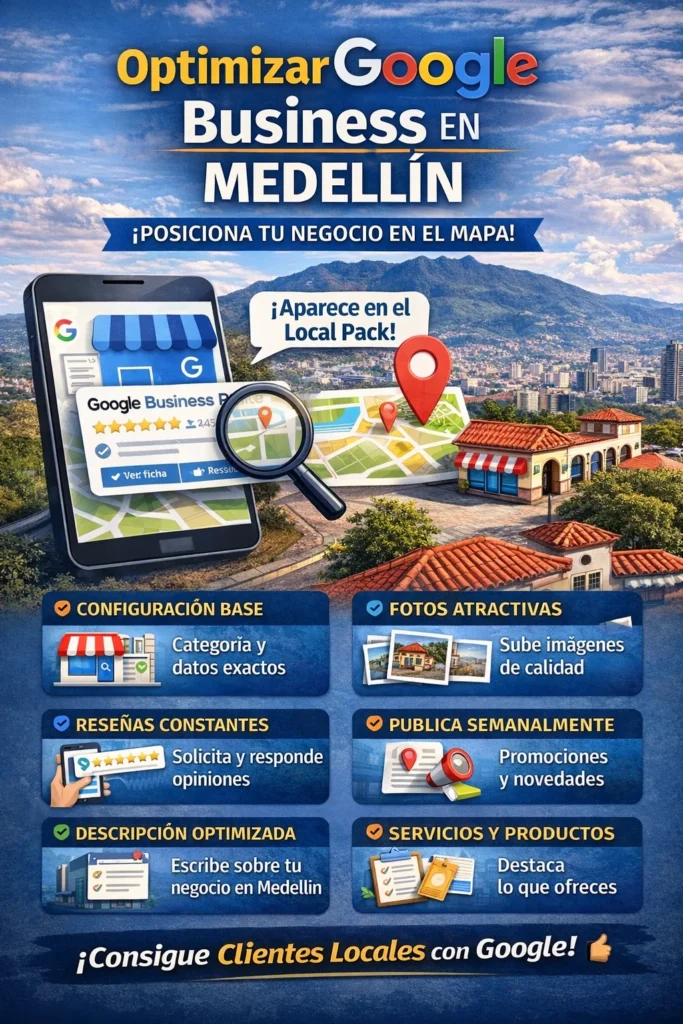
- Optimizar Google Business en MedellínOptimizar Google Business en Medellín: Guía Completa para Dominar el SEO Local. Si quieres captar más clientes en Medellín, optimizar tu perfil en Google Business…
- Schema LocalBusiness en MedellínSchema LocalBusiness en Medellín: Guía Completa para Potenciar tu SEO Local. Implementar Schema LocalBusiness en Medellín es una de las acciones técnicas más poderosas para…
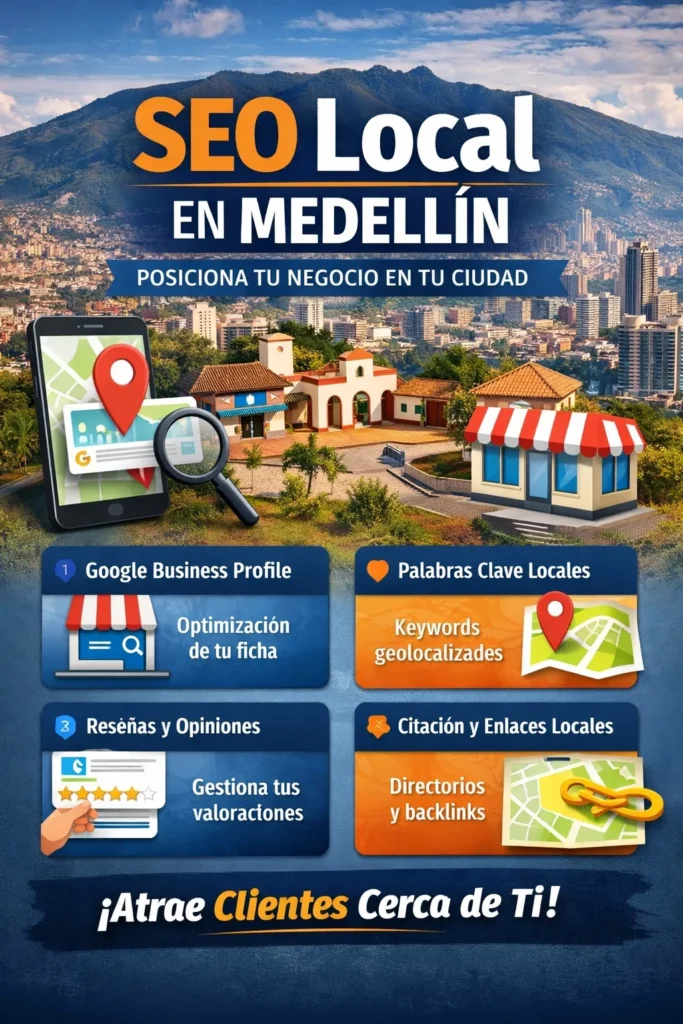
- SEO local en MedellínSEO Local en Medellín: Guía Completa para Posicionar tu Negocio en los Primeros Resultados. El SEO local en Medellín es una de las estrategias digitales…
- Análisis y SEO para Hogar Geriátrico en MedellínAnálisis y SEO para Hogar Geriátrico en Medellín. Aquí tienes un análisis de tu sitio web “Hogar Geriátrico en Medellín – Sede Floresta y Calasanz”…
- Poner un celular en la nevera para que vuelva a prenderPoner un celular en la nevera para que vuelva a prender. La idea de poner un celular en la nevera para que vuelva a prender…
- Meta de Ventas vs. Presupuesto: La Ecuación Definitiva Que Todo Negocio Debe ResolverMeta de Ventas vs. Presupuesto: La Ecuación Definitiva Que Todo Negocio Debe Resolver. Deje de adivinar y comience a calcular: Cómo transformar sus objetivos de…
- Cómo Priorizar su Presupuesto para Alcanzar Metas de Venta EspecíficasDel Blanco a la Diana: Cómo Priorizar su Presupuesto para Alcanzar Metas de Venta Específicas. Su presupuesto es limitado. Aprenda a asignarlo inteligentemente entre brand…
- Cómo Diagnosticar y Corregir la Desconexión entre sus Números y su RealidadEl Síndrome de la Meta Inalcanzable: Cómo Diagnosticar y Corregir la Desconexión entre sus Números y su Realidad. Si cada trimestre termina con frustración por…
- ¿Qué vender de Hotmart?¿Qué vender de Hotmart?. Se puede vender en Hotmart desde Colombia y es una de las plataformas más usadas para crear y monetizar productos digitales…
- Plugins de cache y rendimiento testeo aplicación en mi sitio webPunto de partida WP Fastest Cache: WP Fastest Cache desactivado y se vuelve a hacer el testeo: Se nota la caída en rendimiento se pasa…
- ¿Cómo se camina en una carretera rural en Colombia hacia arriba se sube por la derecha?¿Cómo se camina en una carretera rural en Colombia hacia arriba se sube por la derecha?. En Colombia, cuando caminas por una carretera rural (especialmente…
- Cuántos enlaces de mi sitio web al día puedo compartir en Facebook sin que me bloqueenCuántos enlaces de mi sitio web al día puedo compartir en Facebook sin que me bloqueen. No existe un número oficial público que Facebook diga…
- Qué incluye el plan Shopify ~$39 (Basic)Aquí tienes una lista concreta, clara y realista de qué permite y qué limita el plan de Shopify de ~$39 USD/mes (Basic) — especialmente si…
- ¿Qué es kworb.net?¿Qué es kworb.net?. Kworb (https://kworb.net/) es un sitio web independiente de estadísticas musicales y análisis de datos que agrupa información sobre rendimiento de canciones y…
- Tendencias de canciones en el mundo 10 de cada país en YouTube Enero 12-2026Tendencias de canciones en el mundo 10 de cada país Enero 12-2026. Actualmente no existe una página pública universal de tendencias globales de música en…
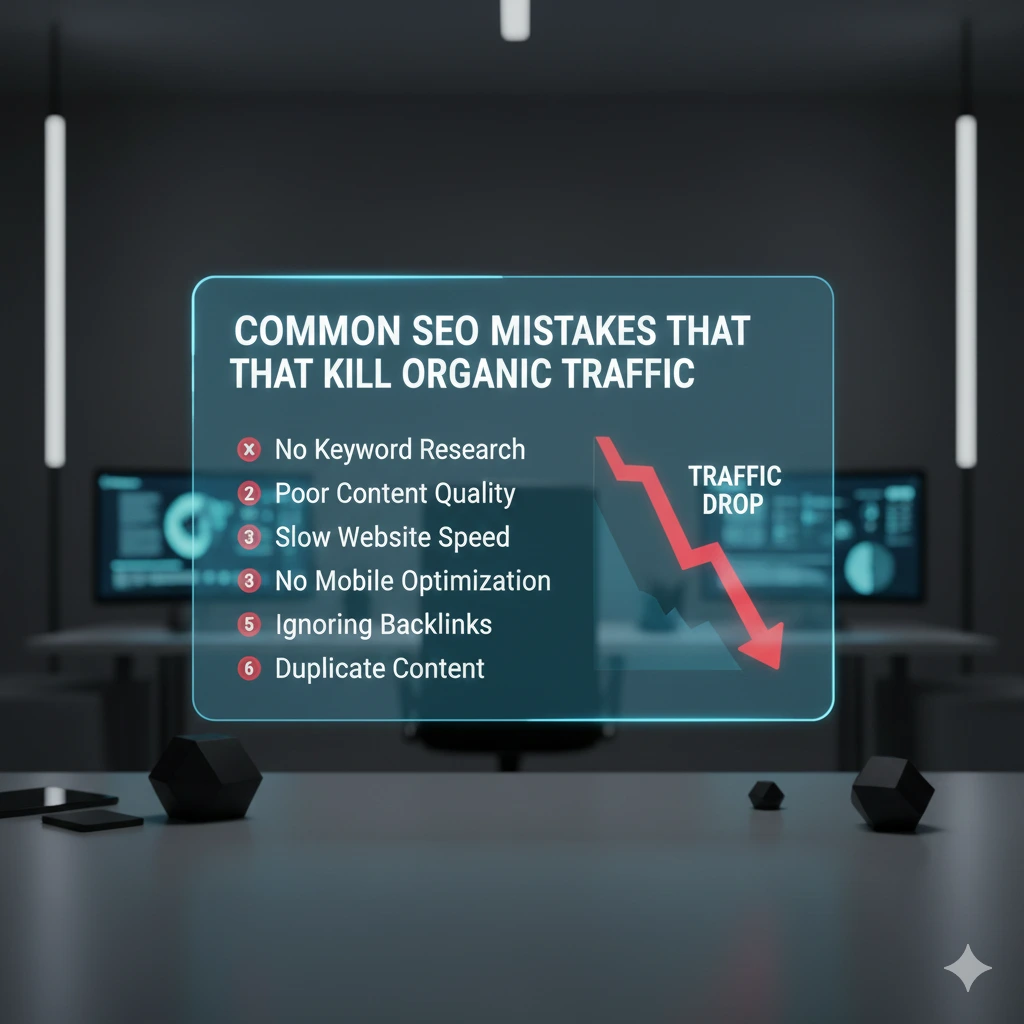
- Errores comunes de SEO que matan el tráfico orgánico.Errores comunes de SEO que matan el tráfico orgánico. Muchas empresas invierten tiempo, dinero y esfuerzo en SEO, pero aun así ven cómo su tráfico…
- ¿Cuánto cuesta el SEO para las pequeñas empresas?¿Cuánto cuesta el SEO para las pequeñas empresas?. Una de las preguntas más frecuentes que hacen los propietarios de pequeñas empresas antes de invertir en…
- Una de las claves reales para ganar más con AdSense estando en ColombiaUna de las claves reales para ganar más con AdSense estando en Colombia. Una de las claves reales para ganar más con AdSense estando en…
- WooCommerce por defecto muestra las categorías con una plantilla genéricaWooCommerce por defecto muestra las categorías con una plantilla genérica. WooCommerce por defecto muestra las categorías con una plantilla genérica (archive-product.php), por eso se siente…
- La Autopista Digital: Construyendo un Flujo Constante de Clientes en la Era OnlineLa Autopista Digital: Construyendo un Flujo Constante de Clientes en la Era Online. En el paisaje comercial actual, las calles con mayor actividad ya no…
- Guía Completa de Energía Solar Residencial: Ahorra Dinero y Logra la Independencia EnergéticaGuía Completa de Energía Solar Residencial: Ahorra Dinero y Logra la Independencia Energética. Para ofrecerte un contenido de alta calidad que realmente posicione y convierta,…
- Snippet PHP filtro de productos WooCommerce por Talla y ColorSnippet PHP filtro de productos WooCommerce por Talla y Color. Snippet PHP filtro de productos WooCommerce por Talla y Color. Lo que se entrega ya…
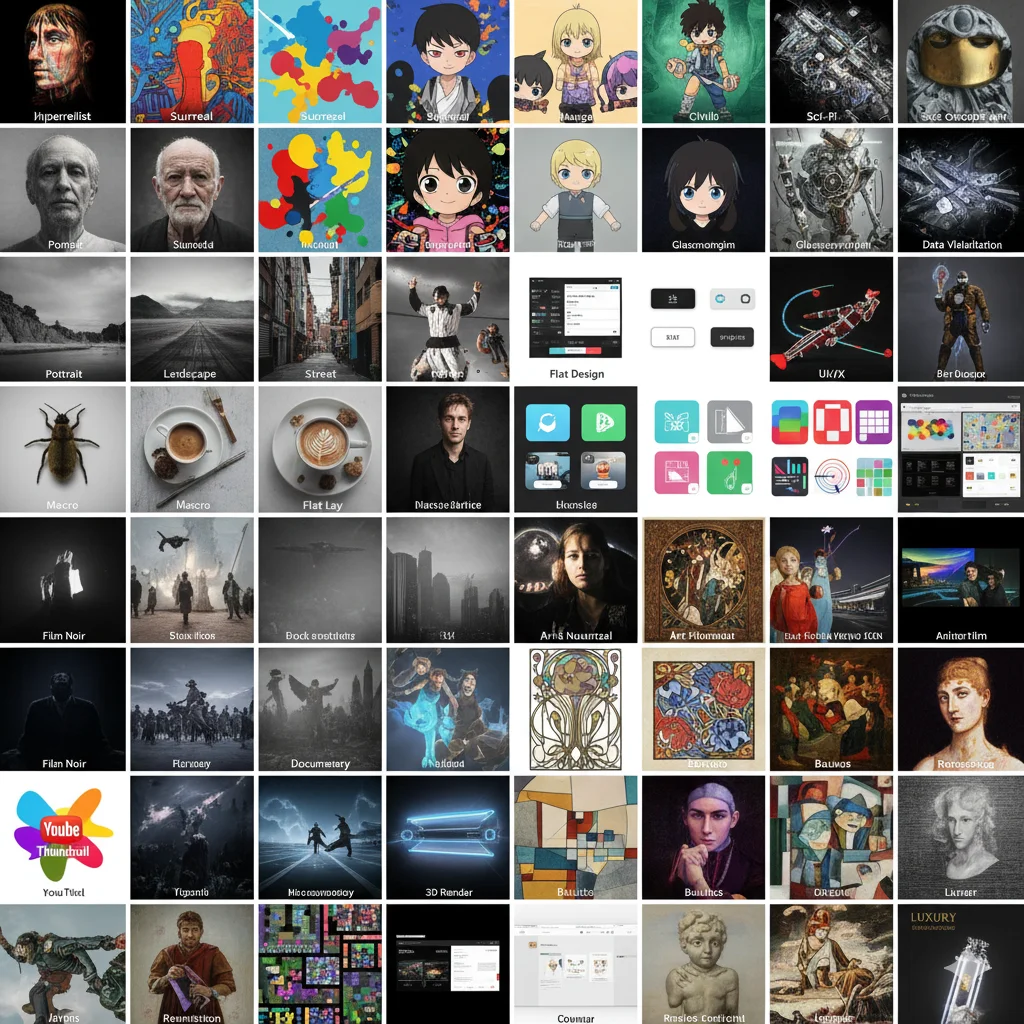
- Listado de los estilos de imagen más utilizados en el mundoListado de los estilos de imagen más utilizados en el mundo. Aquí tienes un listado amplio y ordenado de los estilos de imagen más utilizados…
- Cómo escoger el nombre para mi empresaCómo escoger el nombre para mi empresa. Cómo escoger el nombre para mi empresa. Escoger el nombre de tu empresa no es un detalle menor:…
- Todas las herramientas IA que tiene Hostinger para WordPressTodas las herramientas IA que tiene Hostinger para WordPress. Aquí tienes todas las herramientas y funciones con IA que Hostinger ofrece actualmente para WordPress, extraídas…
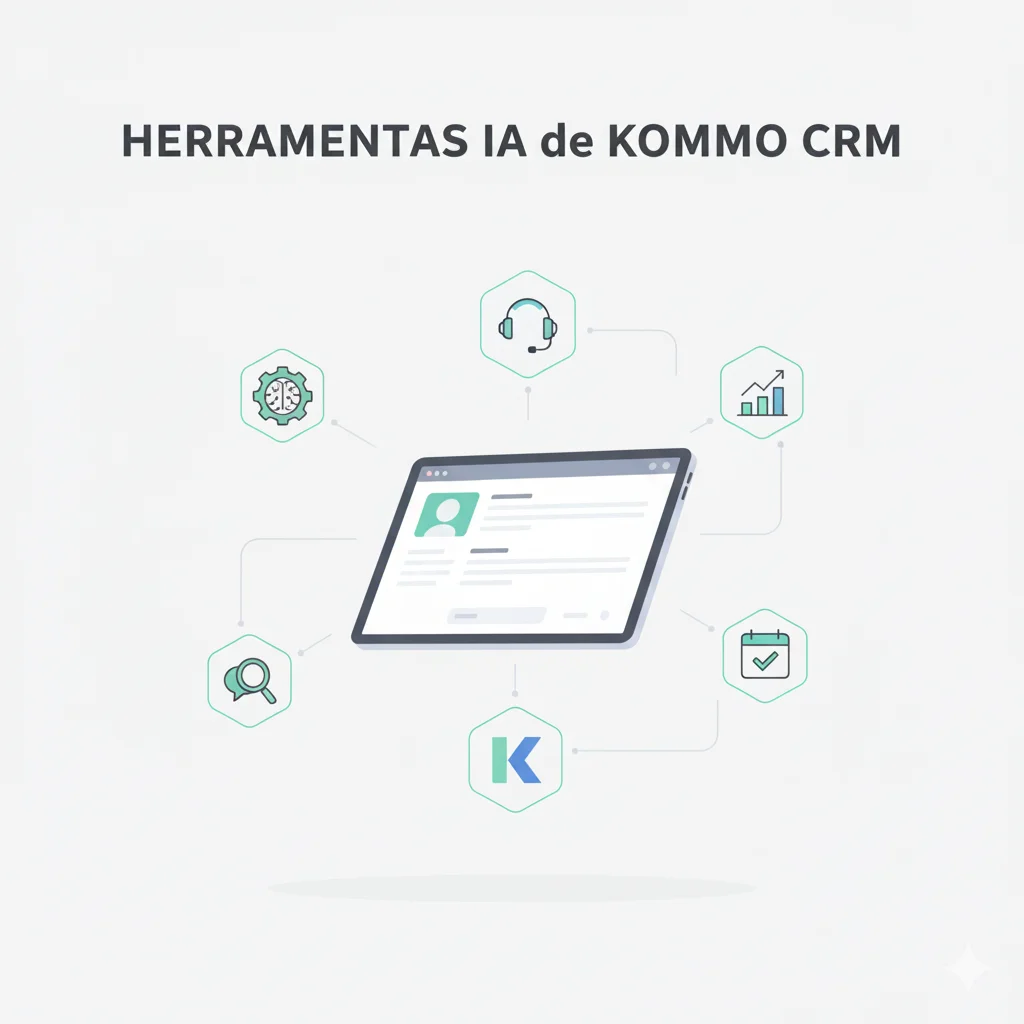
- Todas las herramientas IA que tiene el CRM KommoTodas las herramientas IA que tiene el CRM Kommo. Kommo integra la inteligencia artificial directamente en el corazón del CRM para gestionar conversaciones, automatizar ventas…
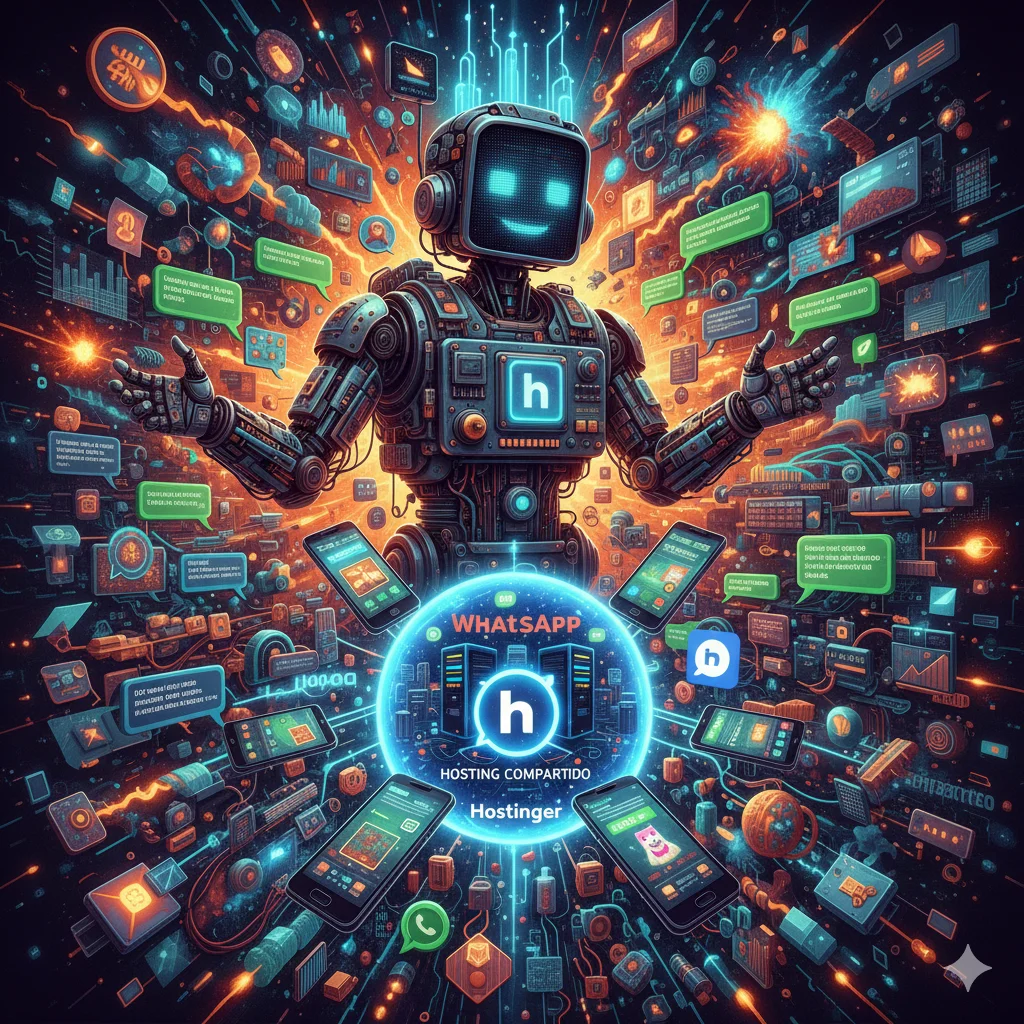
- Crear un vendedor digital automático con IA para WhatsApp con Hosting compartido HostingerCrear un vendedor digital automático con IA para WhatsApp con Hosting compartido Hostinger. Se explica como crear un vendedor digital automático con IA para WhatsApp…
- Crear una IA de ventas con LLaMA que atienda 5 líneas de WhatsAppCrear una IA de ventas con LLaMA que atienda 5 líneas de WhatsApp. Para crear una IA de ventas con LLaMA que atienda 5 líneas…
- IA DE VENTAS CON LLaMA PARA 5 WHATSAPPIA DE VENTAS CON LLaMA PARA 5 WHATSAPP Aquí tienes el PASO A PASO REAL y APLICABLE para crear una IA de ventas con LLaMA…
- PASO A PASO: IA DE VENTAS CON LLaMA EN HOSTING COMPARTIDOPASO A PASO: IA DE VENTAS CON LLaMA EN HOSTING COMPARTIDO Se explica el paso a paso realista y aplicable para crear una IA propia…
- Qué es IA y qué puede hacer por tu empresa en ColombiaQué es IA y qué puede hacer por tu empresa en Colombia. La Inteligencia Artificial (IA) es un conjunto de tecnologías que permiten a las…
- Como integrar la inteligencia artificial en el día a día de las empresas en ColombiaComo integrar la inteligencia artificial en el día a día de las empresas en Colombia. Integrar inteligencia artificial (IA) en el día a día de…
- Integrar inteligencia artificial (IA) en el día a día de las empresas —incluidas las de Colombia— puede transformar radicalmente la eficiencia, la innovación y la competitividad. No se trata solo de “usar herramientas”, sino de incorporar la IA en procesos, cultura y estrategia empresarial. infobae1. Entender qué puede hacer la IA para tu empresa. Antes de implementar cualquier tecnología, es clave conocer para qué sirve la IA y qué…
- La Unificación del Continente AmericanoLa Unificación del Continente Americano es una idea histórica, política y cultural que propone integrar a los países de América — Desde Canadá hasta la…
- Como vender servicios de inteligencia artificial de alto valor a empresasComo vender servicios de inteligencia artificial de alto valor a empresas. Venta de Servicios de IA de Alto Valor a Empresas. Vender servicios de IA…
- Inteligencia artificial integrada con WordPressInteligencia artificial integrada con WordPress. La inteligencia artificial integrada con WordPress hoy no es una sola cosa, sino un ecosistema de funciones que puedes usar…
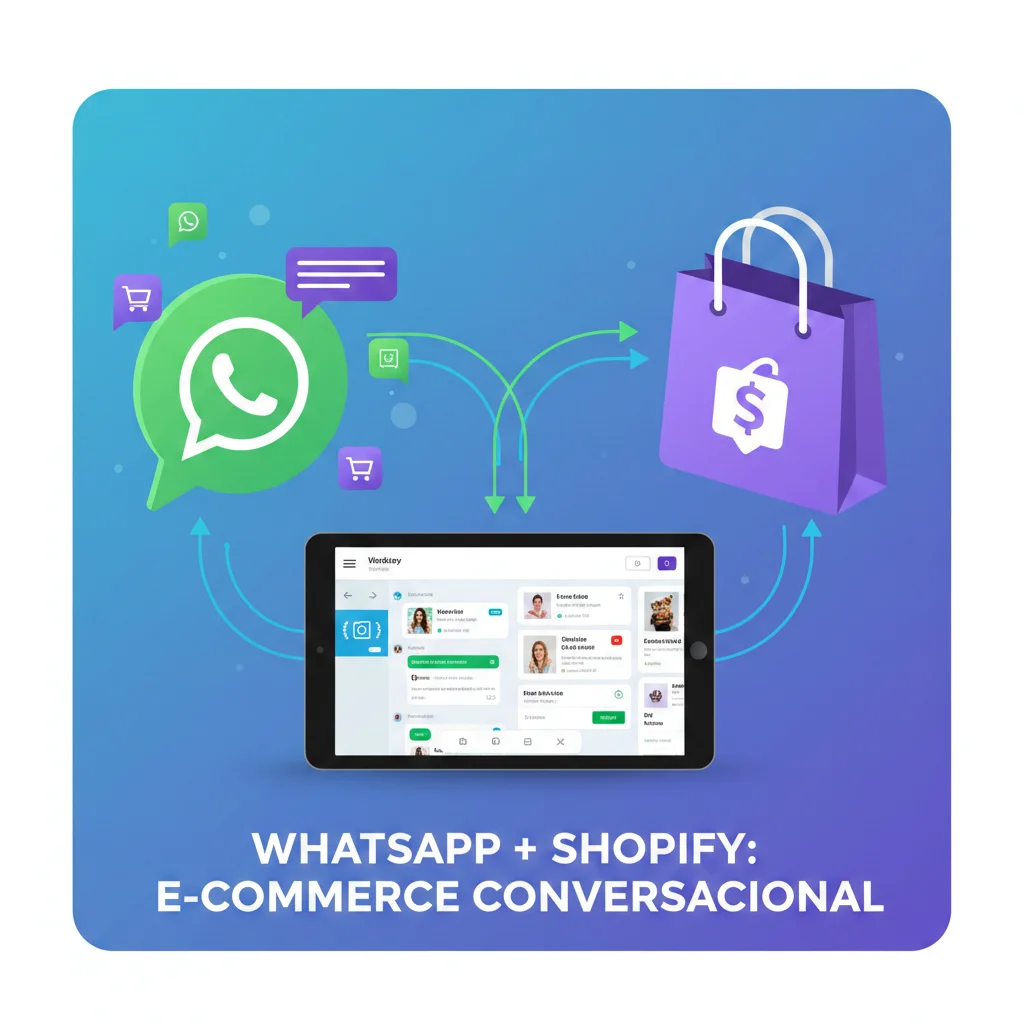
- Integración de WhatsApp con ShopifyAquí tienes una explicación clara y práctica sobre qué se puede y qué no se puede hacer al integrar WhatsApp con Shopify, cómo funcionan los…
- Ley de arrendamiento en ColombiaLey de arrendamiento en Colombia. En Colombia, el arrendamiento de vivienda urbana está regulado principalmente por la Ley 820 de 2003. Se deja una explicación…
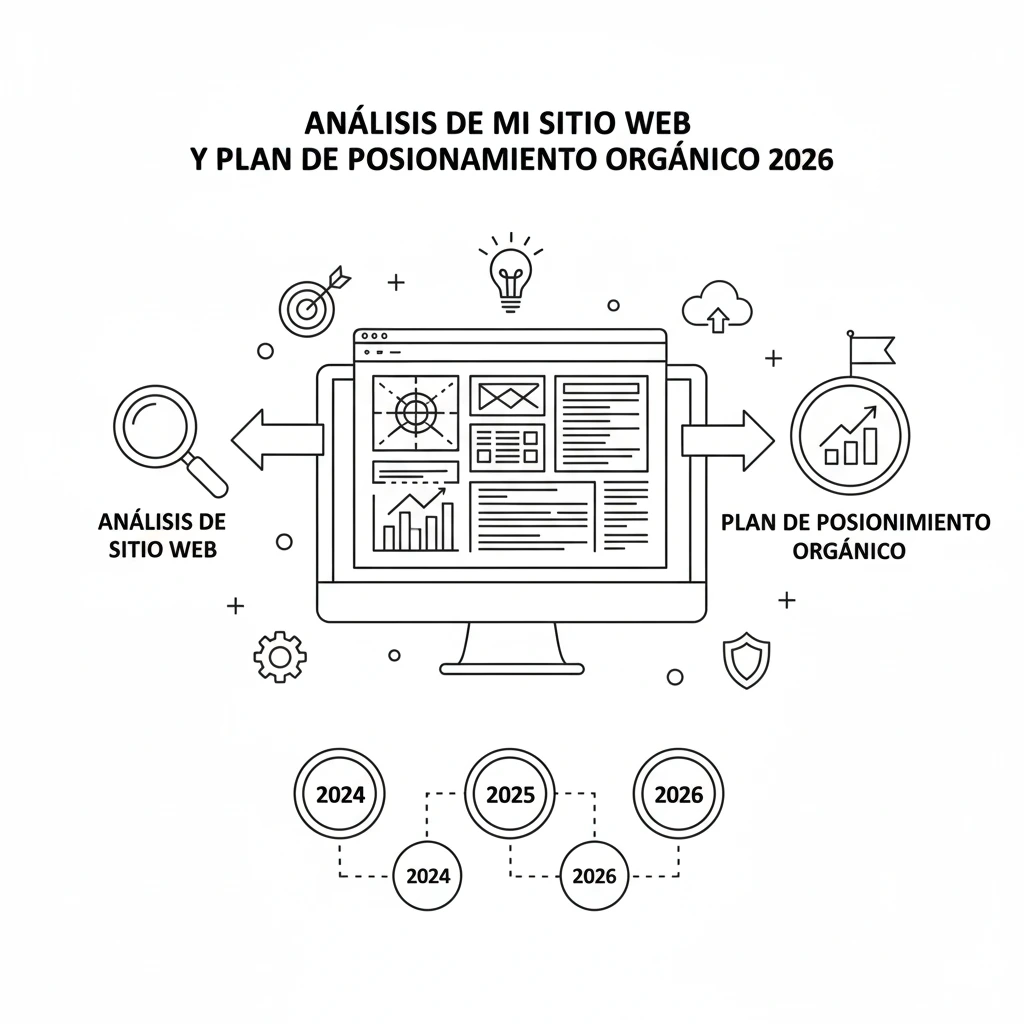
- Análisis de mi sitio web y plan de posicionamiento orgánico 2026Mi sitio web brayanstevenrendonmonsalve.com analiza dime los puntos fuertes y debiles He revisado el contenido principal de tu sitio brayanstevenrendonmonsalve.com para hacer un análisis objetivo…
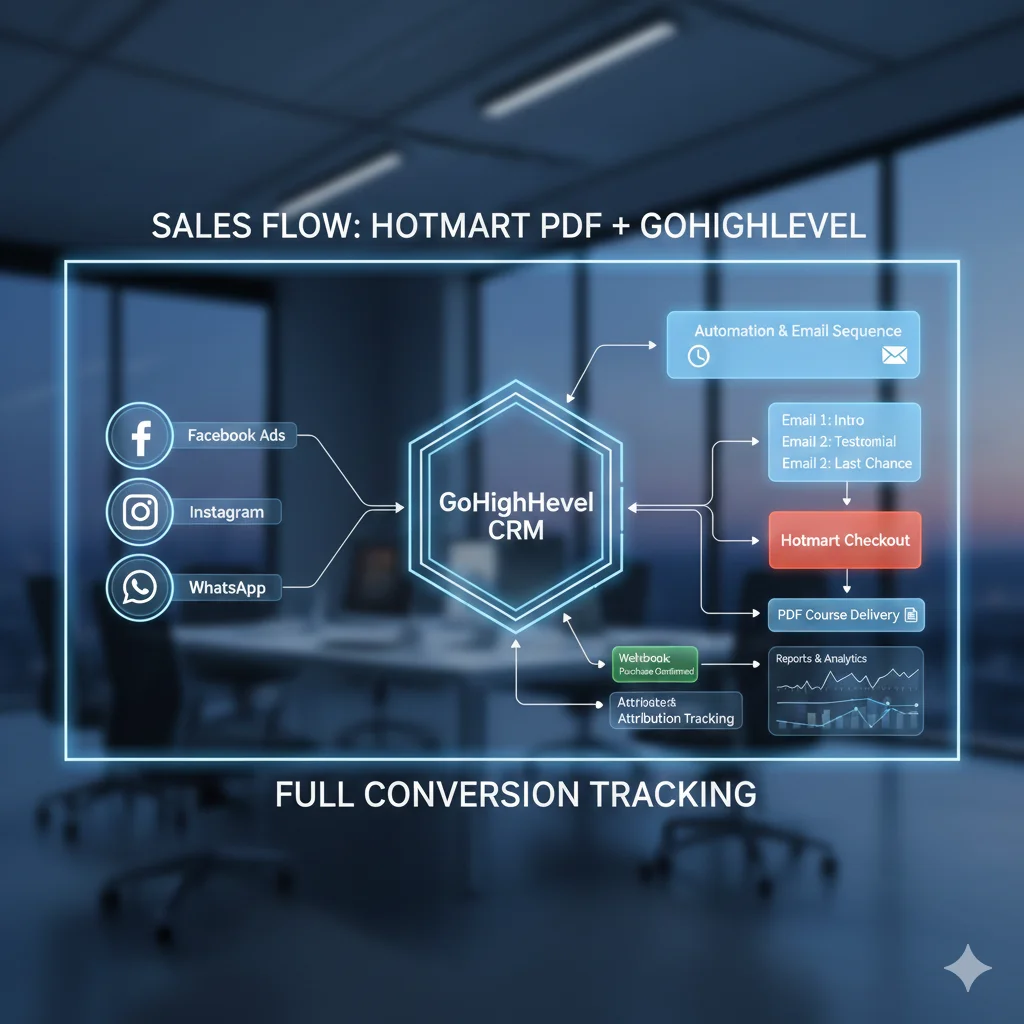
- Cómo automatizar el flujo de ventas de un PDF Hotmart con GoHighLevelEscuchar el post: Cómo automatizar el flujo de ventas de un PDF Hotmart con GoHighLevel. Para automatizar la venta de un curso en PDF de…
- Cómo automatizar el flujo de ventas con GoHighLevelCómo automatizar el flujo de ventas con GoHighLevel. Cómo automatizar el flujo de ventas con GoHighLevel. cómo automatizar el flujo de ventas en GoHighLevel (GHL)…
























Páginas de mi sitio:
- ¿QUIÉN SOY?
- AdSense como fuente de ingresos
- AdSense vs servicios digitales
- Arquitectura web para AdSense
- BLOG
- BUSCAR
- Carrito
- Categorías de mi tienda
- Cómo construir un ecosistema digital
- Cómo crear activos digitales rentables
- Cómo crear redes de contenido
- Cómo crear un medio digital desde cero
- Cómo crear un sitio web rentable
- Cómo escalar un sitio web con contenido.
- Cómo escalar visitas web
- Cómo funciona Adsense en Colombia
- Cómo ganar dinero con SEO en Colombia
- Cómo monetizar contenido informativo
- Cómo vivir del tráfico web
- Consultor SEO
- Consultoría en Pasarelas de Pago Globales en Caracas Venezuela
- CONTÁCTAME
- Contenido informativo que genera ingresos
- Creación de contenido Manizales
- Creación de contenido para ads
- Creación de sitios web WordPress Manizales
- Creación y/o administración de ecosistemas digitales
- Creation and/or management of digital ecosystems
- Crecimiento orgánico sostenible
- Cuántas visitas necesito para ganar dinero con Adsense
- Cuánto paga Google AdSense
- Cuánto se gana con Adsense en Colombia
- Desarrollo de tiendas virtuales en Cali de accesorios con WordPress
- Desarrollo de tiendas virtuales en Cali de accesorios para bicicletas.
- Desarrollo de tiendas virtuales en Cali de accesorios.
- Desarrollo de tiendas virtuales en Cali de bolsos.
- Desarrollo de tiendas virtuales en Cali de ciclismo.
- Desarrollo de tiendas virtuales en Cali de de joyas.
- Desarrollo de tiendas virtuales en Cali de tenis.
- Desarrollo de tiendas virtuales en Cali de trajes para hombres.
- Desarrollo de tiendas virtuales en El Cable Manizales
- Desarrollo de tiendas virtuales en el Centro de Manizales
- Desarrollo de tiendas virtuales en Fátima
- Desarrollo de tiendas virtuales en Guayacanes
- Desarrollo de tiendas virtuales en La Enea
- Desarrollo de tiendas virtuales en La Sultana.
- Desarrollo de tiendas virtuales en Las Américas
- Desarrollo de tiendas virtuales en Laureles
- Desarrollo de tiendas virtuales en Palogrande
- Desarrollo de tiendas virtuales en San Joaquín
- Digital Ecosystems
- Digitalización de Inventarios Industriales Maracaibo Venezuela
- Diseñador de páginas web con WordPress
- Diseñador de páginas web en Manizales, Caldas, Colombia
- Diseñador de páginas web Manizales
- Diseñador web Cali
- Diseño de páginas web comerciales en La Enea Manizales
- Diseño de paginas web en Cali
- Diseño de páginas web en El Cable Manizales
- Diseño de páginas web en el Centro de Manizales
- Diseño de páginas web en Fátima Manizales
- Diseño de páginas web en Fátima Manizales
- Diseño de páginas web en Guayacanes Manizales
- Diseño de páginas web en La Enea Manizales
- Diseño de páginas web en La Sultana Manizales
- Diseño de páginas web en la Zona Rosa de Manizales
- Diseño de páginas web en Las Américas Manizales
- Diseño de páginas web en Laureles Manizales
- Diseño de páginas web en Manizales
- Diseño de páginas web en Palogrande Manizales
- Diseño de páginas web en San Joaquín Manizales
- Diseño de páginas web Manizales
- Diseño de páginas web modernas en Laureles
- Diseño de páginas web optimizadas para Google en Manizales
- Diseño de páginas web para comercios en Las Américas
- Diseño de páginas web para comercios en Palogrande Manizales
- Diseño de páginas web para empresas en Manizales
- Diseño de páginas web para negocios del Centro de Manizales
- Diseño de páginas web para negocios en Guayacanes
- Diseño de páginas web para negocios locales en La Sultana
- Diseño de páginas web profesional en Manizales
- Diseño de páginas web profesionales en San Joaquín
- Diseño de tiendas virtuales en Cúcuta
- Diseño de tiendas virtuales en El Cable Manizales
- Diseño de tiendas virtuales en el Centro de Manizales
- Diseño de tiendas virtuales en Fátima Manizales
- Diseño de tiendas virtuales en Guayacanes Manizales
- Diseño de tiendas virtuales en La Enea Manizales
- Diseño de tiendas virtuales en La Sultana Manizales
- Diseño de tiendas virtuales en Las Américas Manizales
- Diseño de tiendas virtuales en Laureles Manizales
- Diseño de tiendas virtuales en Manizales
- Diseño de tiendas virtuales en Palogrande Manizales
- Diseño de tiendas virtuales en San Joaquín Manizales
- Diseño gráfico Manizales
- Diseño web Caldas
- Diseño Web en WordPress: Precios, Beneficios y Qué Incluir.
- Diseño web Manizales
- Diseño web para empresas en El Cable Manizales
- Diseño web para empresas en Fátima
- Diseño web para empresas en La Enea
- Diseño web para empresas en Laureles Manizales
- Diseño web para negocios en San Joaquín
- Diseño web profesional
- Diseño web profesional en el Centro de Manizales
- Diseño web profesional en Guayacanes
- Diseño web profesional en La Sultana
- Diseño web profesional en Las Américas
- Diseño web profesional en Palogrande
- Diseño y desarrollo de páginas web administrables en Colombia
- Diseño y desarrollo de tiendas virtuales en Colombia
- Donar
- E-commerce Manizales
- E-commerce para Retail de Lujo en Caracas Venezuela
- Ecommerce para empresas en Manizales
- Edición de videos Manizales
- El derecho a recibir recompensa
- El derecho a recibir recompensa por resultados
- Estrategia digital basada en tráfico
- Estrategias de contenido masivo para AdSense
- Estrategias de posicionamiento masivo
- Estrategias de tráfico orgánico en Colombia
- Finalizar compra
- Google Ads Manizales
- Invertir en mi modelo de negocio.
- Marketing de contenidos a gran escala
- Marketing digital Caldas
- Marketing digital orientado a tráfico
- Mi cuenta
- Modelo de negocio AdSense en Colombia
- Modelo publisher en Colombia
- Monetización web con AdSense en Colombia
- Pagarme
- Paginas web Cali
- Páginas web para centros de salud, hospitales, clínicas, consultorios en Colombia
- Páginas web para laboratorios clínicos en Colombia
- Páginas web para panaderías en Colombia
- Páginas web para salones de belleza en Colombia
- Páginas web WordPress
- Política de devoluciones tienda virtual
- Política de privacidad
- PORTAFOLIO
- Posicionamiento Web
- Posicionamiento web para publicidad digital
- Publicidad AdSense en sitios de nicho
- Publicidad digital basada en contenido
- Publicidad en Meta (Ads) para Comercios Locales en Maracaibo Venezuela
- Publicidad Facebook Manizales
- Publicidad Instagram Manizales
- Publicidad programática en Colombia
- Rentabilidad del tráfico digital
- Rentabilización de páginas web
- Salsa Alternativa con Riffusion IA
- SEO Guerrilla
- SEO orientado a monetización
- SEO orientado a volumen
- SEO para AdSense a largo plazo
- SEO para blogs sin blog
- SEO para contenido long tail
- SEO para creadores de contenido
- SEO para Empresas de Exportación y Logística en Caracas Venezuela
- SEO para ganar dinero online
- SEO para ingresos pasivos.
- SEO para medios digitales en Colombia
- SEO para modelos de afiliados y ads
- SEO para portales digitales
- SEO para proyectos de alto volumen
- SEO para proyectos personales
- SEO para proyectos personales en Colombia
- SEO para tráfico informativo
- SEO para webs informativas
- SEO Profesional
- SEO y monetización web
- SEO y publicidad digital combinados
- Servicio de administración de redes sociales
- Servicio de construcción de sitios web administrables con WordPress
- Servicio de control de plagas en Manizales, Caldas, Colombia
- Servicio de creación de contenido escrito
- Servicio de creación de ecosistemas digitales en España
- Servicio de creación de páginas de aterrizaje
- Servicio de creación de videos
- Servicio de creación de videos creación y/o administración de ecosistemas digitales
- Servicio de creación y/o administración de Ferreterías Virtuales Colombia,
- Servicio de desarrollo web con WordPress
- Servicio de desarrollo WordPress en Pereira
- Servicio de diseño de ecosistema digital
- Servicio de diseño de identidad visual de empresa
- Servicio de diseño de logotipos
- Servicio de diseño de publicidad para imprimir
- Servicio de diseño de sitios web en Ecuador desde Colombia
- Servicio de diseño de tarjetas de presentación
- Servicio de diseño web profesional en Manizales
- Servicio de ecosistema digital en Armenia
- Servicio de email Marketing
- Servicio de embudo de conversión en Ibagué
- Servicio de embudo de ventas en WordPress
- Servicio de embudos digitales en Machala Ecuador
- Servicio de embudos web en Bucaramanga
- Servicio de escritura y edición de texto con inteligencia artificial.
- Servicio de estrategia web en Armenia
- Servicio de páginas a medida en Armenia
- Servicio de páginas web con WordPress que venden
- Servicio de páginas web en Colón Panamá
- Servicio de páginas web en Manta Ecuador
- Servicio de posicionamiento orgánico en Google
- Servicio de publicidad en Facebook
- Servicio de publicidad en Google Ads
- Servicio de publicidad en Instagram
- Servicio de publicidad en LinkedIn
- Servicio de publicidad en TikTok
- Servicio de Publicidad en YouTube
- Servicio de sistema de ventas online en Pereira
- Servicio de web que vende en Manizales
- Servicio de WordPress para PYMES en Pereira
- Servicio web con entrega digital en Ibagué
- Servicio web en Otavalo Ecuador
- Servicio web WordPress en Manizales
- Servicio WordPress en David Chiriquí Panamá
- Servicio WordPress en Loja Ecuador
- Servicio WordPress en Santiago Panamá
- Servicios de automatización web con WordPress
- Servicios de diseño de embudos de venta digitales
- Servicios de marketing digital con WordPress
- Servicios de marketing web en Bucaramanga
- Servicios de mercadeo en Colombia
- SERVICIOS DE PUBLICIDAD Y MERCADEO
- Servicios de WordPress para negocios online
- Servicios SEO
- Servicios web completos en Ibagué
- Servicios web en Chitré Panamá
- Servicios WordPress + automatización en Bucaramanga
- Servicios WordPress en Zamora Ecuador
- Términos y condiciones de mi servicio de mercadeo, publicidad y/o ventas por comisión.
- Tienda
- Tiendas virtuales administrables en El Cable Manizales
- Tiendas virtuales administrables en el Centro de Manizales
- Tiendas virtuales administrables en Fátima Manizales
- Tiendas virtuales administrables en Guayacanes Manizales
- Tiendas virtuales administrables en La Enea Manizales
- Tiendas virtuales administrables en La Sultana Manizales
- Tiendas virtuales administrables en Las Américas Manizales
- Tiendas virtuales administrables en Laureles Manizales
- Tiendas virtuales administrables en Palogrande Manizales
- Tiendas virtuales administrables en San Joaquín Manizales
- Tiendas virtuales corporativas en Manizales
- Tiendas virtuales en Manizales
- Tiendas virtuales Manizales
- Tiendas virtuales para empresas autoadministrables en Manizales
- Tiendas virtuales para empresas con pagos en línea en Manizales
- Tiendas virtuales para empresas en El Cable Manizales
- Tiendas virtuales para empresas en el Centro de Manizales
- Tiendas virtuales para empresas en Fátima Manizales
- Tiendas virtuales para empresas en Guayacanes Manizales
- Tiendas virtuales para empresas en La Enea Manizales
- Tiendas virtuales para empresas en La Sultana Manizales
- Tiendas virtuales para empresas en Las Américas Manizales
- Tiendas virtuales para empresas en Laureles Manizales
- Tiendas virtuales para empresas en Palogrande Manizales
- Tiendas virtuales para empresas en San Joaquín Manizales
- Tiendas virtuales para empresas y negocios en Manizales
- Trading de tráfico orgánico
- Traducir
- Vale la pena vivir de AdSense
- Venta de lotes en Manizales y Villa María
- VENTAS POR COMISIÓN
- Webs para Servicios de Ingeniería y Mantenimiento en Maracaibo (Zulia) Venezuela